Loading...
Loading...
Loading...
Loading...
Loading...
Loading...
Loading...
Loading...
Loading...
Loading...
Loading...
Loading...
Loading...
Loading...
Loading...
Loading...
Loading...
Loading...
Loading...
Loading...
Loading...
Loading...
Loading...
Loading...
Loading...
Loading...
Loading...
Loading...
Loading...
Loading...
Loading...
Loading...
Loading...
Loading...
Loading...
Loading...
Loading...
Loading...
Loading...
Loading...
Loading...
Loading...
Loading...
Loading...
Loading...
Als Applications werden Software-Komponenten bezeichnet, welche auf der powerIO®-Steuerung H1.M100 und auf der powerIO®-Box T1.B100 installiert werden können. Die Applications werden über das Webinterface der powerIO®-Steuerung H1.M100 oder powerIO®-Box T1.B100 installiert.
Durch die Aufsplittung von Applications und Firmware haben Sie als Anwender den Vorteil, dass Sie flexibel unterschiedliche Versionen installieren können und unter anderem Ihre Hardware um weitere Funktionen ergänzen können. Dadurch können Sie beispielsweise neben der CODESYS® Installation, auch einen Cloud-Adapter installieren und sind somit (I)IoT-ready.
Die Applications werden ständig erweitert und aktualisiert.
powerIO® kombiniert Leistung und Daten in nur einem System. Es ermöglicht einen komplett dezentralen Aufbau der Gebäudeinstallation und revolutioniert Ihre Arbeitsweise!
Konfiguration einer Application
Gibt es Applications, welche eine Konfiguration unabhängig einer Weboberfläche bieten, so haben Sie die Möglichkeit, die erforderliche(n) Konfigurationsdatei(en) via Weboberfläche zu editieren.
Wir liefern unseren Anwendern eine Plattform, in der der Anwender so wenige Einstellungen selbst vornehmen muss.
1. Navigieren Sie zu der IP-Adresse Ihres powerIO Device (http://IP:8080) und loggen Sie sich ein
2. Klicken Sie auf "Applications"
3. Klicken Sie auf das "Zahnrad" Symbol
4. Einstellungen editieren
Editieren Sie nur die Datei, wenn Sie sich sicher sind, dass die Einstellungen für Sie notwendig sind.
Anleitung zum Installieren einer Application für ein powerIO Device.
1. Navigieren Sie zu der IP-Adresse Ihres powerIO Device (http://IP:8080)
2. Klicken Sie auf das Feld "Passwort" und melden Sie sich mit Enter an oder klicken Sie auf "LOGIN"
3. Klicken Sie auf "Applications".
4. Klicken Sie auf "Click or drag powerIO package here to upload"
5. Klicken Sie auf das Symbol "Installieren".
6. Starten Sie die Application über das "Play"-Symbol
Tailscale ist ein benutzerfreundliches VPN (Virtual Private Network), das auf WireGuard® basiert. Es ermöglicht eine sichere Verbindung zwischen Geräten über das Internet, unabhängig von ihrem Standort. Tailscale vereinfacht die Netzwerkkonfiguration, indem es Firewalls umgeht und NAT-Traversal automatisch handhabt. Es eignet sich ideal für Remote-Arbeiten, den Zugriff auf Heimnetzwerke von unterwegs sowie die Verbindung von Geräten in unterschiedlichen Netzwerken. Tailscale integriert sich nahtlos in Ihr bestehendes Identity-Provider-System zur Authentifizierung, was die Verwaltung von Benutzerkonten und Zugriffsrechten erheblich erleichtert.
- Laden Sie die Anwendung kostenfrei und ohne Registrierung/Anmeldung herunter
- Installieren Sie die Anwendung in nur drei einfachen Schritten
Modbus I/Os mit passenden Funktionsbausteinen
HVAC Modbus I/Os mit frei nutzbaren Funktionsbausteinen


Das Device Manager Tool, ist eine User-Application, welches Ihr Netzwerk nach powerIO Device durchsucht. Dadurch können Sie schnell und einfach Konfigurationen in Ihrem Netzwerk vornehmen. Weiterhin bietet das Tool die Möglichkeit, dass Sie mehrere Device gleichzeitig Updaten können, ohne dass Sie hierfür die Weboberfläche jedes Device aufrufen müssen.
- Laden Sie die Application Kostenfrei und ohne Registrierung/Anmeldung herunter
- Installieren Sie die Application in nur drei einfachen Schritten
Die powerIO® T1.B100 Box ist eine umfassende und vielseitige Lösung für die Gebäudeautomation, die verschiedene Funktionen und Merkmale kombiniert:
Sie ermöglicht die Anbindung von kommunikativen Sensoren und Aktoren über standardisierte Industrie M12 Steckverbindungen und unterstützt bis zu 32 powerIO®-Boxen pro powerIO®-Line. Je M12 Port können bis zu 32 serielle Teilnehmer angeschlossen werden.
Die Box kann durch verschiedene Erweiterungsplatinen ergänzt werden, um unterschiedliche Zusatzprotokolle zu unterstützen.
Mit einer 100 Mbit/s Ethernet TCP/IP Kommunikation und einer 230V Spannungsversorgung über die powerIO®-Line bietet sie eine zuverlässige Infrastruktur.
Die T1.B100 Box verfügt über ein 24V DC/2A Netzteil zur Versorgung von Sensoren und Aktoren sowie eine Weboberfläche und eine App zur Konfiguration.
Sie ermöglicht die automatische Konvertierung von seriellen Protokollen auf TCP-Protokolle, wie zum Beispiel Modbus RTU auf Modbus TCP.
Als CODESYS-Steuerung kann die Box zur Programmierung und Steuerung verschiedener Automationsprozesse eingesetzt werden.
Die Installation von Apps wie dem HVAC Automation Portal Cloud Adapter und Node-RED erweitert die Funktionalität der Box und trägt zu ihrer Rolle als umfassende Lösung für die Gebäudeautomation bei.
Insgesamt bietet die powerIO® T1.B100 Box eine flexible und skalierbare Plattform, die sich an verschiedene Anforderungen in der Gebäudeautomation anpassen kann und die Integration unterschiedlicher Systeme erleichtert.
Verwendung von Serial Ports in installierten Applications
Die seriellen Ports können den installierten User-Applications zugeordnet werden. So können beispielsweise die User-Application oder der die seriellen Ports verwenden.
Der serielle Port kann einer Application zugeordnet werden, wenn die Application gestoppt ist.
Wenn die Application läuft, kann der serielle Port nicht verändert werden.
Die Einstellungen des seriellen Ports, wie Baudrate etc., erfolgen in der gewählten Application.
1.) Falls die Application nicht gestoppt ist muss diese unter Applications -> Installed powerIO packages gestoppt werden.
2.) Unter Serial Settings (oder Extended Port), den jeweiligen Port der Application zuordnen.
3.) Application erneut starten Applications -> Installed powerIO packages
4.) Port in Application verwenden
Transparent Mode
Der Transparent-Modus ermöglicht die direkte Übertragung serieller Daten über TCP/IP-Netzwerke.
Konfiguration:
Jedem seriellen Port wird ein eindeutiger TCP-Port zugewiesen
Beispiel: Serial Port 1 → TCP 7001, Serial Port 4 → TCP 7004
Vorteile:
Keine spezielle Protokollkonvertierung nötig
Direkte Integration in bestehende Systeme
Geeignet für Legacy-Geräte mit serieller Schnittstelle
Ermöglicht Fernzugriff über Netzwerk
Der Modus kann für jeden einzelnen Serial Port ausgewählt werden. Ebenso können serielle Erweiterungskarten ausgewählt werden, welche an den Erweiterungsslot gesteckt sind.
Der Transparent Modus kann ebenso für eine gesteckte Erweiterungskarte verwendet werden.
CODESYS kann als Runtime auf den powerIO Device installiert werden, um diese für Gebäudeautomation und als IoT-Controller nutzbar zu machen. Durch die Installation der CODESYS Runtime wird eine flexible Steuerungs- und Automatisierungsplattform geschaffen, die sich ideal für diverse Applications im Bereich der Gebäudeautomation und des Internets der Dinge (IoT) eignet.
- Laden Sie die Application kostenfrei und ohne Registrierung/Anmeldung herunter
- Installieren Sie die Application in nur drei einfachen Schritten
Mit der User Application können Sie jedes powerIO Device als Steuerung für die Gebäudeautomation verwenden. Durch das Ökosystem von powerIO haben Sie die Möglichkeit, auf eine große Anzahl von fertigen Funktionen und Makros zurückzugreifen. Werfen Sie hierfür einen Blick auf unseren Bereich.
Steuerung und Überwachung von Brandschutzklappen mit motorischem Antrieb.
Einfachste Installation
BSK über AMP-Buchse steckbar
24V oder 230V mit einem Modul
Für 1 oder 2 Brandschutzklappen
Schutzart bis IP67
Gehäuse schwarz inkl. Deckel Abmessungen 110 x 110 x 66 mm 160 x 140 x 81 mm
Varianten mit Rauchmelder-Aufschaltung (RM)
Modbus RTU
T1.BSK1-24
T1.BSK1-AMP-24
T1.BSK1-230
T1.BSK1-AMP-230
Zum Einsetzen einer SIM-Karte muss das Gehäuse der Steuerung H1.M200 abgenommen werden.
ACHTUNG: Antennenkabel befindet sich zwischen Deckel und Platine - nicht entfernen, vorsichtig ablegen!
Wenn das Gehäuse geöffnet ist, kann wie in Bild unten die SIM-Karte in Slot 1 eingelegt werden.
(1) SIM Karten Slot (SIM-Karte nicht im Lieferumfang enthalten) (2) LTE-Modul bestückt bei Variante H1.M200-CDS-LTE (3) Antennenanschlusskabel zum Deckel (Vorsicht geboten!)
Weitere Einstellungen zur SIM-Karte sowie aktuelle Infos über Empfangsstärke, Netzeinwahl, Gateways etc. können unter Einstellungen "Netzwerk" auf der Weboberfläche (Port 8080) der Steuerung eingesehen werden.
Die powerIO®-Line verbindet die powerIO®-Boxen miteinander und überträgt Leistung und Ethernet Kommunikation mit nur einer Leitung. Durch den 4mm² Querschnitt sind lange Strecken ohne großen Spannungsfall, oder kurze Strecken mit hoher Leistung möglich.
Der powerIO®-Hub ermöglicht das Aufteilen der powerIO®-Line. Somit sind längere Kabelstrecken unter Einhaltung des Ikk Stroms möglich.
Vereinfachung von Software und Hardware in einer einheitlichen Plattform: Der FLECS Marketplace bietet einen sicheren Hub, über den du mühelos auf alles zugreifen kannst, was du für deine Automatisierungsaufgabe benötigst, von Software bis Hardware. Unser umfassendes Ökosystem vereinfacht deine Automatisierungsreise.
Mühelose App-Integration: FLECS Core dient als Brücke zwischen deinen Apps und Geräten und erleichtert die nahtlose Kommunikation. Installiere, aktualisiere und verwalte Apps mühelos für optimale Leistung. Unsere skalierbare E-Commerce-Plattform ermöglicht es dir außerdem, benutzerdefinierte Erweiterungen mühelos zu verkaufen.
Die powerIO®-StartUnit ist der Beginn der powerIO®-Line. Hier können die 4 Kommunikationsadern von bis zu 3 powerIO®-Lines mit der richtigen Angabe des Farbcodes direkt aufgelegt werden. Gleiche Montageanschlüsse wie bei der powerIO®-Box ermöglichen einfache, schnelle und fehlerfreie Installation. Die powerIO®-StartUnit kann im Schaltschrank oder im Elektroverteiler verbaut werden. (Hutschienenmontage). Mit 2 RJ45 Ethernetanschlüssen kann dann ein bestehendes Netzwerk integriert werden (z.B. Steuerung oder Touchpanel).
100 Mbit/s Ethernetswitch für die Hutschienenmontage.
Node-RED ist eine Programmierumgebung für den Fluss-basierten Programmieransatz, die besonders in IoT-Umgebungen beliebt ist. Durch die Installation von Node-RED auf den powerIO Geräten können diese zu leistungsfähigen Werkzeugen für Gebäudeautomation und als IoT-Controller umgewandelt werden. Die Fluss-basierte Programmierumgebung ermöglicht eine intuitive, grafische Konfiguration von Automatisierungsabläufen und die Integration einer Vielzahl von Systemen und Geräten.
H1.M100 IoT Gateway und SPS
H1.M100 - Hardware universell einsetzen!
IoT Gateway, CODESYS® Steuerung - oder beides
Kommunikationswunder: Seriell/TCP
Power: Basiert auf Raspberry PI Compute Module 3+ (4x1,2 Ghz)


T1.BSK1-24-ECO
T1.BSK1-AMP-24-ECO
T1.BSK2-24
T1.BSK2-AMP-24
T1.BSK2-24-RM
T1.BSK2-230
T1.BSK2-AMP-230
T1.BSK2-230-RM


FLECS Core stärkt deine Automatisierung:
Vereinfachte Softwareinstallation und Updates: Installiere und aktualisiere deine Software mühelos auf jeder Hardware, um sicherzustellen, dass deine Systeme auf dem neuesten Stand bleiben.
Flexible Softwareverwaltung: Übernehme die Kontrolle über deine Softwarepakete, setze sie ein und implementiere ein geeignetes Geschäftsmodell über den FLECS Marketplace.
Verbesserte Kommunikation: Das FLECS Service Mesh schafft eine zusammenhängende Kommunikationsebene, die es allen deinen Apps ermöglicht, nahtlos miteinander zu interagieren und die Lücke für ältere Geräte zu schließen.
- Laden Sie die Application kostenfrei und ohne Registrierung/Anmeldung herunter
Zur Drag & Drop Anleitung - Installieren Sie die Application in nur drei einfachen Schritten
FLECS-Konto erstellen - Um loszulegen, erstelle dein FLECS-Konto
Für Unterstützung und Hilfe besuche bitte unser Help Center unter https://flecs.tech/de/hilfe/.
Stärkung der Innovation in der industriellen Automatisierung: Die FLECS Technologies GmbH ist eine wegweisende Kraft im Bereich industrieller Automatisierungslösungen. Unser FLECS Marketplace und FLECS Core setzen neue Branchenstandards, indem sie Automatisierungsprozesse vereinfachen und verbessern. Wir sind bestrebt, die Zukunft der industriellen Automatisierung zu gestalten und unseren Kunden zu größerem Erfolg zu verhelfen.
Kontaktiere uns unter:
E-Mail: [email protected] Website: https://flecs.tech

5-port Switch, 3x für powerIO®-Line, 2x RJ45 Patchkabel Anschluss
24V AC/DC Spannungsversorgung
Application Verwendung (CODESYS, Node-RED, etc.)
Advanced Mode aktivieren
Klicken Sie oben rechts auf das Zahnrad-Symbol ("Einstellungen").
Aktivieren Sie den "Advanced Mode".
Zugriff auf neue Anwendungen
Öffnen Sie das "Applications"-Menü.
Sie sollten nun zwei neue, nicht deinstallierbare Anwendungen sehen:
Modbus Mode
Transparent Mode
Modus für jeden Port auswählen
Navigieren Sie zum Menü "Serial Settings".
Suchen Sie den Abschnitt "Feldbus".
Wählen Sie für jeden Port den gewünschten Modus aus:
Die neuen Anwendungen (Modbus Mode und Transparent Mode) sind fest im System verankert und können nicht deinstalliert werden.
Sie können flexibel entscheiden, welcher Port welchen Modus verwendet.
Der Transparent Mode ermöglicht die Nutzung serieller Schnittstellen über das Netzwerk, was besonders vorteilhaft für Anwendungen in der Gebäudeautomation und industriellen Steuerung ist.
- Laden Sie die Anwendung kostenfrei und ohne Registrierung/Anmeldung herunter
Zur Drag & Drop Anleitung - Installieren Sie die Anwendung in nur drei einfachen Schritten

einfachste Weboberfläche zur Konfiguration
Viele Applications zum Installieren auf der Steuerung per "Drag and Drop"
Benutzerfreundliche Weboberfläche
- Laden Sie die Application Kostenfrei und ohne Registrierung/Anmeldung herunter
Zur Drag & Drop Anleitung - Installieren Sie die Application in nur drei einfachen Schritten

Kabel Länge 10 m
Meterware nach Kundenwunsch


Modbus Mode
Transparent Mode


Problemlose Einrichtung kommunikativer Feldbus-Geräte.
Anpassung von Parametern wie Baudrate und Netzwerkeinstellungen.
Dank einer umfangreichen Bibliothek vordefinierter Modbus-Geräte, die aus einer Datenbank auswählbar sind, entfällt das mühsame Durchsuchen von Datenblättern, um spezifische Modbus-Register zu identifizieren.
Erweiterter Modus um Modbus Register abzufragen, welche nicht als Gerät vordefiniert sind.
Einmaliges einrichten und die Daten immer im Blick behalten. Auch wenn Sie nicht vor Ort sind, so können Sie die hinzugefügten Modbus-Geräte auch jederzeit über die Web-Application oder Desktop-Application anzeigen oder bearbeiten.
Verbindung mittels WiFi-Dongle oder über bestehendes Netzwerk.
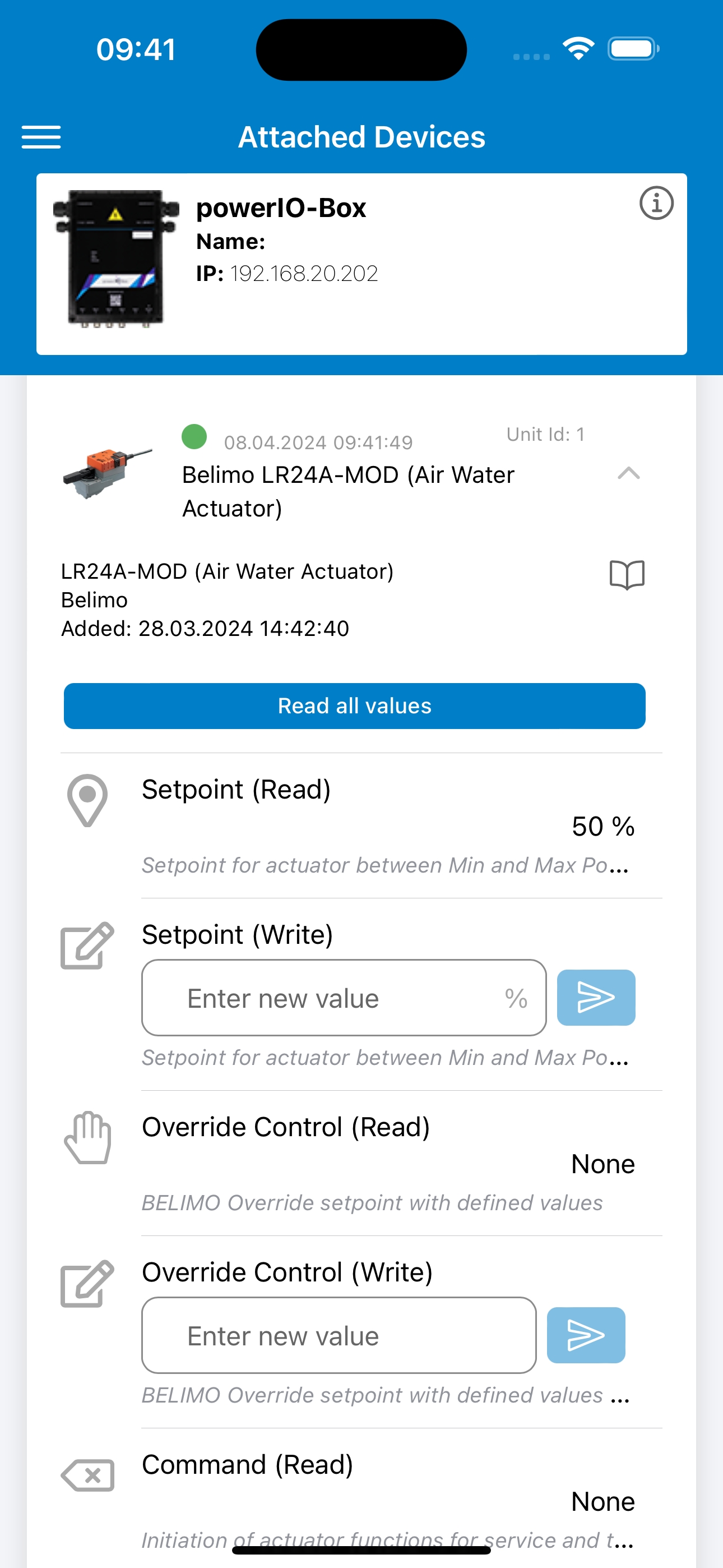
Durch die neue Anwendung powerIO v2 App haben Sie die Möglichkeit das Gerät T1.B100 noch besser zu nutzen. Einer der Hauptgründe für die neue Anwendung ist, dass Sie die konfigurierten Feldbus-Geräte nicht nur vor Ort einsehen, testen und konfigurieren können. Sie können dies nun auch einfach über Ihren Webbrowser oder die Desktop Anwendung vornehmen.
Inbetriebnahme:
Mit der powerIO v2 App verwandelt sich jeder Servicetechniker in einen Experten für schnelle Inbetriebnahmen. Stellen Sie sich vor, Ihr Techniker kommt an, verbindet alle Komponenten wie Klappenantriebe und Temperaturfühler, und alles ist sofort einsatzbereit – ganz ohne Programmieraufwand und das umständliche Durchblättern von Handbüchern, um Datenblätter für Modbus-Abfragen zu finden.
Die powerIO v2 App macht es möglich: Der Techniker nimmt das Feldbus-Gerät in Betrieb, wählt das angeschlossene Gerät aus der App aus und kann es direkt und unkompliziert testen. So optimieren Sie die Effizienz und sparen wertvolle Zeit und Ressourcen. Erleben Sie, wie die powerIO v2 App Ihre Inbetriebnahmeprozesse revolutioniert!
Sehen sie selbst, wie einfach Sie ein Gerät in Betrieb nehmen können:
Handübersteuerung:
Durch die kommunikative Anbindung Ihrer digitalen Eingangs- und Ausgangsmodule via Feldbus-Protokoll bieten wir Ihnen nun die Möglichkeit, im Falle eines Steuerungsausfalls oder einer temporären Fehlfunktion schnell zu reagieren. Ob vor Ort durch Facility Manager mittels unserer mobilen App oder aus der Ferne via Web- oder Desktop-App – Sie können jederzeit eine Handübersteuerung vornehmen, um den Betrieb Ihrer Anlage aufrechtzuerhalten.
Diese Funktion sichert nicht nur die Kontinuität Ihrer Betriebsabläufe, sondern auch die Effizienz und Sicherheit Ihrer Einrichtungen. Nutzen Sie die Flexibilität unserer Apps, um jederzeit und überall steuernd einzugreifen und den Betrieb Ihrer Anlage zu gewährleisten.
Wartung und Service:
Optimieren Sie den Überprüfungsprozess Ihrer Anlagen mit unserer benutzerfreundlichen Lösung: Hinzugefügte Geräte können jederzeit auf ihre Funktion getestet werden. Vereinfachen Sie den Ablauf, indem Sie für jedes angeschlossene Feldbus-Gerät unmittelbar ein Testergebnis einsehen können – ganz ohne die Navigation durch komplexe Steuerungsprogramme. Diese direkte und einfache Zugriffsmöglichkeit auf Testergebnisse beschleunigt die Wartungs- und Inbetriebnahmeprozesse erheblich und erhöht die Effizienz Ihrer Betriebsabläufe.


Home Assistant ist eine quelloffene Plattform für Hausautomatisierung, die besonderen Wert auf lokale Steuerung und Privatsphäre legt. Sie ermöglicht die nahtlose Integration verschiedener Smart-Home-Geräte und -Dienste in ein zentrales System. Mit ihrer leistungsstarken Automatisierungs-Engine können Benutzer komplexe Szenarien erstellen, um ihre Wohnumgebung intelligenter und effizienter zu gestalten. Home Assistant unterstützt eine Vielzahl an Geräten und Protokollen, einschließlich MQTT, und stellt somit eine vielseitige Lösung für IoT-Profis und Smart-Home-Enthusiasten dar.
- Laden Sie die Anwendung kostenfrei und ohne Registrierung/Anmeldung herunter
- Installieren Sie die Anwendung in nur drei einfachen Schritten

H1.M200 IoT Gateway und SPS
H1.M200 - Hardware universell einsetzen!
IoT Gateway, CODESYS® Steuerung - oder beides
Kommunikationswunder: Seriell/TCP
Power: Basiert auf Raspberry PI Compute Module 3+ (4x1,5 Ghz)
einfachste Weboberfläche zur Konfiguration
Viele zum Installieren auf der Steuerung per "Drag and Drop"
Benutzerfreundliche Weboberfläche


Modbus Protokoll
Die powerIO-Box T1.B100 wird als Gateway zwischen Modbus TCP und Modbus RTU eingesetzt. Die Konfiguration der seriellen Ports für Modbus RTU kann flexibel vorgenommen werden.
Die Unit ID des anzusprechenden Modbus-Geräts muss vom Modbus-Client (typischerweise eine Steuerung) angegeben werden. Durch einen automatischen Scan werden die Modbus-Geräte den entsprechenden seriellen Ports zugeordnet. Diese Zuordnung wird in einer internen Liste gespeichert.
Verhalten bei nicht verfügbaren Geräten Bei nicht verfügbaren Geräten werden keine blockierenden Timeouts erzeugt, wodurch die Kommunikation mit anderen Teilnehmern ungestört fortgesetzt werden kann.
Test der angeschlossenen Geräte Die angeschlossenen Geräte können autark ohne vorher fertiggestellte Modbus-TCP-Client-Logik über einen internen Modbus-Test getestet und überprüft werden.
Modbus-Trace-Log für die Fehleranalyse Für die Fehleranalyse wird ein Modbus-Trace-Log zur Verfügung gestellt. Dieses zeichnet die Abfragen von allen Modbus-TCP-Clients auf. Dabei werden auch Performancewerte bereitgestellt.
Modbus wird immer als Standardeinstellung für einen seriellen Port ausgewählt. Wurde jedoch zuvor ein anderes Protokoll ausgewählt, kann über das Dropdown-Menü "Feldbus" der Modus Modbus ausgewählt werden.
Auf dem Gerät powerIO-Box T1.B100 ist ein vollständiger Modbus Test Client implementiert. Dieser funktioniert, auch wenn von einem anderen bestehenden Modbus TCP Client abgerufen wird.
Lesen:
FC 1 - Read Coil Status
FC 2 - Read Input Status
FC 3 - Read Holding Register
FC 4 - Read Input Register
Schreiben:
FC 5 - Write Coil
FC 6 - Write Register
FC 15 - Write Multiple Coil
FC 16 - Write Multiple Register
Darstellung für unterschiedliche Datentypen: boolean, byte, sbyte, uint16, int16, uint32, int32, float32, uint64, int64, float64, double, string
Byte Swapping
Little and Big Endian
Die Modbus Trace Log ermöglicht, die Modbus-Kommunikationsdaten in Echtzeit zu überwachen und zu analysieren. Dabei können Filter verwendet werden, um spezifische Daten anzuzeigen, und die Log-Daten können für eine weiterführende Analyse exportiert werden.
Aktivierung/Deaktivierung des Modbus-Logs:
Das Modbus-Logging wird über den "DISABLE MODBUS LOG"-Button deaktiviert.
Der Timer oben rechts gibt die verbleibende Zeit an, bevor das Logging automatisch deaktiviert wird.
Filteroptionen: Zur gezielten Analyse der Log-Daten werden verschiedene Filteroptionen bereitgestellt:
State: Es wird nach Status gefiltert (erfolgreich/fehlgeschlagen).
Unit ID: Es erfolgt eine Eingrenzung nach einer spezifischen Geräte-ID.
Type: Serial oder interne Register des Modbus TCP Gateways T1.B100
Serial Port: Zugeordneter Serial Port
Die angezeigten Logs werden durch die Filterauswahl entsprechend angepasst.
Aktionen:
RESET FILTER: Es werden alle Filtereinstellungen zurückgesetzt.
CLEAR DATA: Die angezeigten Log-Daten werden aus der Oberfläche gelöscht.
EXPORT DATA: Die gefilterten Log-Daten werden im CSV Format exportiert, um sie extern weiterzuverarbeiten.
Anzeige der Log-Daten
Die angezeigten Logs enthalten folgende Informationen:
Timestamp: Der Zeitstempel der Modbus-Anfrage wird dargestellt.
State: Der Status der Anfrage wird angezeigt (z. B. ✅ für erfolgreich).
Info: Details zur Anfrage werden bereitgestellt, einschließlich:
Unit ID: Die Unit ID
Die powerIO-Box T1.B100 hat eine interne Modbus TCP Unit ID. Diese Unit ID ist 248
Achtung: Ab Firmware-Version v4.0 wurde die Unit-ID auf 248 geändert. In früheren Firmware-Versionen (vor v4.0) betrug die Unit-ID 240.
Diese Änderung wurde vorgenommen, da die Unit-ID 240 eine gültige Serial-Unit-ID ist. Der Wertebereich für Serial-Unit-IDs liegt zwischen 1 und 247.
FC3 / FC4
Beispiel - Abfrage IP - Adresse
Function Code: Filter nach Function Code
Start Address: Die Register Adresse
Quantity: Die Anzahl der Register
Type: Gerätetyp (z. B. T1.B100 oder Serial mit Port Zuordnung).
Request Data:
FC (Function Code): Der genutzte Modbus-Befehl wird angezeigt.
Address: Die Startadresse des Zugriffs wird angegeben.
Quantity: Die Anzahl der gelesenen Register wird dargestellt.
Response Data:
Read Value: Die vom Zielgerät zurückgegebenen Werte werden angezeigt (RTU).
Processing Time: Die Dauer der Anfragebearbeitung wird in Millisekunden angegeben.
1060
1
CPU Auslastung
UINT16 (0,1)
1061
1
RAM Auslastung
UINT16 (0,1)
1062
6
System Zeit
UINT16
1068
4
Uptime
UINT16
1072
1
Temperatur CPU
UINT16 (0,1)
1073
1
Temperatur System 1
UINT16 (0,1)
1074
1
Temperatur System 2 5V
UINT16 (0,1)
1075
1
Temperatur System 3 Compute Module
UINT16 (0,1)
1080
20
Seriennummer
string
1100
20
System ID1
string
1120
20
System ID2
string
1150
1
Strom 24V Spannungsversorgung
UINT16 (0,01)
1151
1
Spannung 24V Spannungsversorgung
UINT16 (0,01)
1152
1
Leistung 24V Spannungsversorgung
UINT16 (0,01)
1153
1
Spannung 5V Spannungsversorgung
UINT16 (0,01)
1154
1
Spannung 3,3V Spannungsversorgung
UINT16 (0,01)
1155
1
Spannung 3,3V Compute Module
UINT16 (0,01)
1156
1
Spannung 1,8V Compute Module
UINT16 (0,01)
1160
1
Störung Ampere 24V Spannungsversorgung
UINT16
1161
1
Störung Spannung 24V Spannungsversorgung
UINT16
1162
1
Störung Leistung 24V Spannungsversorgung
UINT16
1163
1
Störung Spannung 5V Spannungsversorgung
UINT16
1164
1
Störung Spannung 3,3V Spannungsversorgung
UINT16
1165
1
Störung Spannung 3,3V Compute Module
UINT16
1166
1
Störung Spannung 1,8V Compute Module
UINT16
2021
1
Bus Port 1 Konfiguration
UINT16
2022
1
Bus Port 2 Konfiguration
UINT16
2023
1
Bus Port 3 Konfiguration
UINT16
2024
1
Bus Port 4 Konfiguration
UINT16
2025
1
Bus Port 5 Konfiguration
UINT16
3000
20
Ethernet Adapter
string
3020
20
Link
string
3040
20
Mode
string
3060
20
MAC
string
3080
1
Link
UINT16
3081
1
Netzwerkmodus (Zahl)
UINT16
3090
6
MAC
string
3100
4
IP Adresse
UINT16
3104
4
Subnetzmaske
UINT16
3108
4
Gateway IP
UINT16
3112
4
DNS1 IP
UINT16
3116
4
DNS2 IP
UINT16
3120
4
Broadcast IP
UINT16
3130
10
IP Adress
string
3140
10
Subnetzmaske
string
3150
10
Gateway IP
string
3160
10
DNS1 IP
string
3170
10
DNS2 IP
string
3180
10
Broadcast IP
string
Acknowledge
Die Anfrage wurde angenommen, aber die Verarbeitung dauert länger. Der Master sollte später erneut anfragen, ob die Verarbeitung abgeschlossen ist.
06
Slave Device Busy
Das Gerät ist momentan beschäftigt und kann die Anfrage nicht ausführen. Der Master sollte die Anfrage später wiederholen.
07
Negative Acknowledge
Das Gerät kann die Anfrage nicht ausführen, z. B. bei fehlerhaften Programmieranfragen.
08
Memory Parity Error
Ein Konsistenzfehler wurde im Speicher erkannt. Das Gerät kann die Anfrage erneut versuchen, eventuell ist jedoch ein Service erforderlich.
10 (0A)
Gateway Path Unavailable
Dieser Fehler tritt i.d.R. auf, wenn die TCP Abfrage zum Gateway zwar erfolgreich ist, aber das Gerät nicht zugeordnet werden kann.
11 (0B)
Gateway Target Device Failed to Respond
Dieser Fehlercode tritt auf, wenn das Gerät bereits zugeordnet ist, aber nicht mehr antwortet.
1000
20
Hostname
string
1020
20
Box Name
string
1040
20
Box Comment
Code
Name
Beschreibung
01
Illegal Function
Der Function Code wird vom Slave nicht unterstützt.
02
Illegal Data Address
Die angeforderte Adresse ist ungültig. Möglicherweise ist die Länge falsch, oder es ist eine ungültige Register Adresse.
03
Illegal Data Value
Ein Wert im Datenfeld der Anfrage ist ungültig. Die Struktur der Anfrage ist fehlerhaft, z. B. falsche Länge oder nicht zulässige Werte.
04
Slave Device Failure
Ein nicht behebbarer Fehler ist während der Verarbeitung aufgetreten.


string
05
Zurücksetzen der powerIO®-Box T1.B100 auf Werkseinstellung mit beibehalten der aktuellen Konfiguration oder als vollständige Wiederherstellung.
Die powerIO®-Box T1.B100 kann auf die Werkseinstellungen zurückgesetzt werden. Hierbei gibt es zwei Varianten.
Wiederherstellung der powerIO®-Box T1.B100 auf Werkseinstellung mit beibehalten der aktuellen Konfiguration.
Wiederherstellung der powerIO®-Box T1.B100 auf Werkseinstellung mit zurücksetzen der Konfiguration auf Auslieferungszustand.
Beispiel - Firmware Version bei Wiederherstellung:
Die powerIO®-Box T1.B100 ist mit der Firmware Version v2.19 ausgeliefert. Während dem Betrieb wurde ein Firmware Update mit der Version v2.22 durchgeführt.
Nach der Wiederherstellung wird die powerIO®-Box T1.B100 in den Auslieferungszustand zurückgesetzt und somit wird auch die aktive Firmware Version v2.22 verworfen und es ist die Firmware Version v2.19 aktiv.
Öffnen Sie die Weboberfläche der powerIO®-Box T1.B100. http://{IP-Adresse}:8080
Navigieren Sie zu den Einstellungen (Zahnrad) und wählen Sie Reboot
Alternativ - Spannung wegnehmen
Sollten Sie keinen Zugriff auf die Weboberfläche haben, so machen Sie die powerIO®-Box T1.B100 spannungslos und warten, bis alle LEDs aus sind.
Reset-Button gedrückt halten - Dabei auf LED Anzeige achten.Zustand, wenn die USV noch geladen wird:
Zustand, wenn die USV bereits aufgeladen ist:
Reset-Button gedrückt halten - Dabei auf die LED-Ansicht achten.orange wechselt, Reset-Button loslassenReset-Button sofort wieder gedrückt haltenReset-Button entsprechend lange gedrückt haltenOption 1 - Beibehalten der aktuellen Konfiguration
Für 2 bis 7 Sekunden gedrückt halten
Warten, bis die LED Status grün wird
Reset-Button loslassen
Option 2 - Zurücksetzen der Konfiguration auf Auslieferungszustand
Für >= 8 Sekunden gedrückt halten
Warten bis die LED Status rot wird
Info: Die LED Status bleibt beim Halten des Reset-Buttons
grünbis >=8 Sekunden erreicht sind. Erst dann wird die LEDrot
Warten, bis die LED Status nicht mehr aktiv ist.
Info: Dieser Vorgang kann bis zu 5 Minuten dauern
Der Vorgang ist vollständig abgeschlossen, wenn die LED Status im 1 Sekunden Intervall blinkt.
Info: Dieser Vorgang kann bis zu
Bitte stellen Sie sicher, dass die Spannungsversorgung, während diesem Prozess nicht unterbrochen wird. Sollte die Spannungsversorgung bei der Wiederherstellung unterbrochen werden, so muss dieser Vorgang erneut durchgeführt werden.
MQTT, abgekürzt für Message Queuing Telemetry Transport, ist ein schlankes Nachrichtenprotokoll, ideal für Situationen, in denen kleine Code-Größen und unzuverlässige oder bandbreitenbeschränkte Netzwerke eine Rolle spielen. Es nutzt ein Publish-Subscribe-Schema, was es besonders für die Kommunikation von Maschine zu Maschine in Netzwerken mit entfernten Standorten oder Geräten mit begrenzten Ressourcen, wie im Bereich des Internets der Dinge (IoT), geeignet macht.
Hier herunterladen - Laden Sie die Anwendung kostenfrei und ohne Registrierung/Anmeldung herunter
Zur Drag & Drop Anleitung - Installieren Sie die Anwendung in nur drei einfachen Schritten

Reset-Button loslassen


