> For the complete documentation index, see [llms.txt](https://support.powerio.com/hub/llms.txt). Markdown versions of documentation pages are available by appending `.md` to page URLs; this page is available as [Markdown](https://support.powerio.com/hub/t1.b100/tutorials/factory-reset.md).
# Werkseinstellungen
Zurücksetzen der powerIO®-Box T1.B100 auf Werkseinstellung mit beibehalten der aktuellen Konfiguration oder als vollständige Wiederherstellung.
Die powerIO®-Box T1.B100 kann auf die Werkseinstellungen zurückgesetzt werden. Hierbei gibt es zwei Varianten.
* Wiederherstellung der powerIO®-Box T1.B100 auf Werkseinstellung mit *beibehalten der aktuellen Konfiguration*.
* Wiederherstellung der powerIO®-Box T1.B100 auf Werkseinstellung mit *zurücksetzen der Konfiguration auf Auslieferungszustand*.
{% hint style="info" %}
Wird die powerIO®-Box T1.B100 auf Werkseinstellungen zurückgesetzt, so gehen auch alle installierten *Applications* verloren. Die powerIO®-Box T1.B100 wird dabei auf die **ausgelieferte Firmware** zurückgesetzt.
{% endhint %}
**Beispiel - Firmware Version bei Wiederherstellung:**\
Die powerIO®-Box T1.B100 ist mit der Firmware Version `v2.19` ausgeliefert. Während dem Betrieb wurde ein Firmware Update mit der Version `v2.22` durchgeführt.\
Nach der Wiederherstellung wird die powerIO®-Box T1.B100 in den Auslieferungszustand zurückgesetzt und somit wird auch die aktive Firmware Version `v2.22` verworfen und es ist die Firmware Version `v2.19` aktiv.
## Werkseinstellungen wiederherstellen - Prozess[](https://github.com/powerIO-GmbH/support-hub-space-powerio-system/blob/main/t1.b100/tutorials/broken-reference/README.md)
### System neustarten[](https://github.com/powerIO-GmbH/support-hub-space-powerio-system/blob/main/t1.b100/tutorials/broken-reference/README.md)
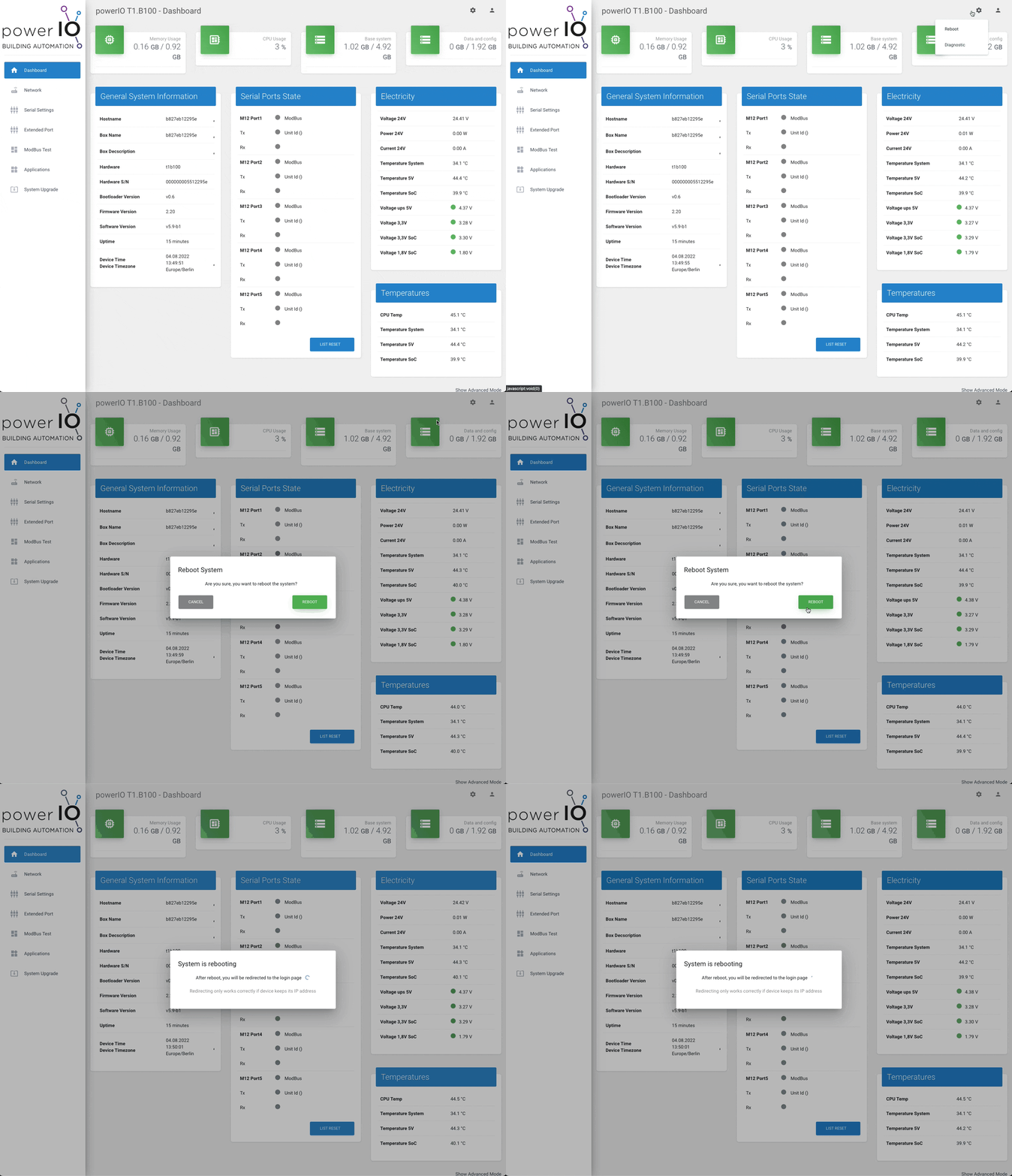
* Öffnen Sie die Weboberfläche der powerIO®-Box T1.B100. *http\://{IP-Adresse}:8080*
* Navigieren Sie zu den *Einstellungen* (Zahnrad) und wählen Sie *Reboot*
powerIO-Box T1.B100 Weboberfläche - Reboot
***Alternativ - Spannung wegnehmen***
Sollten Sie keinen Zugriff auf die Weboberfläche haben, so machen Sie die powerIO®-Box T1.B100 spannungslos und warten, bis alle LEDs aus sind.
### Durchführung[](https://github.com/powerIO-GmbH/support-hub-space-powerio-system/blob/main/t1.b100/tutorials/broken-reference/README.md)
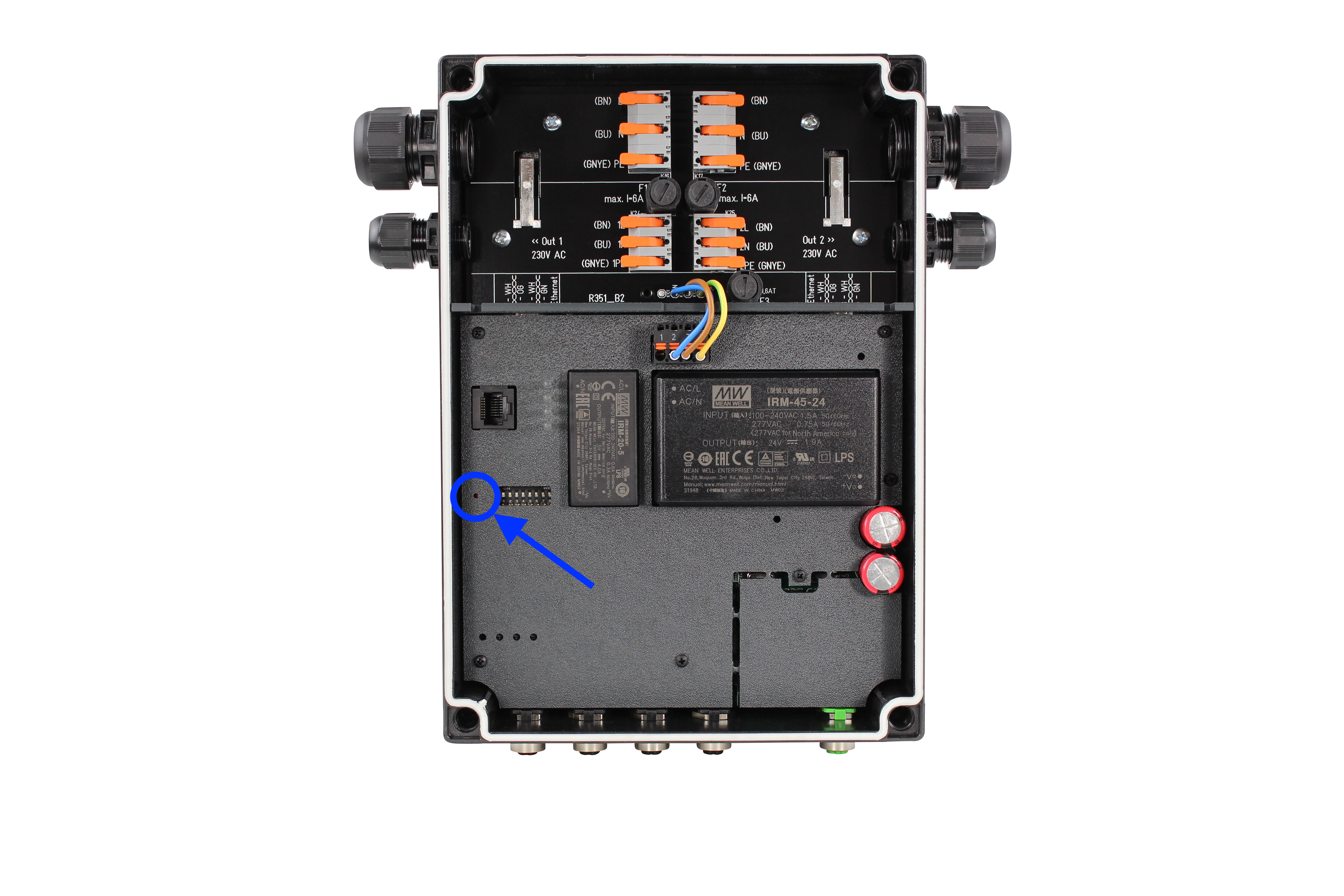
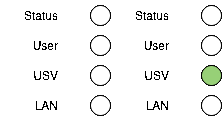
#### **1.)** Gerät starten und ***`Reset-Button` gedrückt halten*** - Dabei auf LED Anzeige achten.
Zustand, wenn die *USV* noch geladen wird:
Zustand, wenn die *USV* bereits aufgeladen ist:
{% hint style="info" %}
Die LED *USV* blinkt unterschiedlich lange. Das liegt daran, dass das Blinken der LED anzeigt, dass die *USV* geladen wird. Wenn ein Neustart durchgeführt wird, blinkt die LED möglicherweise gar nicht, sondern diese wird sofort `grün`.
{% endhint %}
####
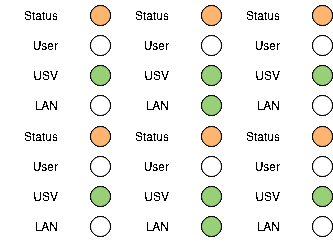
#### **2.)** ***Weiterhin den `Reset-Button` gedrückt halten*** - Dabei auf die LED-Ansicht achten.
{% hint style="info" %}
Die LED *LAN* kann dabei unterschiedlich blinken.
{% endhint %}
####
#### **3.)** Sobald die LED *Status* in den Zustand `orange` wechselt, ***`Reset-Button`\*\*\*\*\*\*\*\* \*\*\*\*loslassen***
#### **4.)** Anschließend den ***`Reset-Button`\*\*\*\*\*\*\*\* \*\*\*\*sofort wieder gedrückt halten***
####
#### **5.)** ***`Reset-Button`\*\*\*\*\*\*\*\* \*\*\*\*entsprechend lange gedrückt halten***
\
Option 1 - **Beibehalten der aktuellen Konfiguration**
* Für **2 bis 7 Sekunden** gedrückt halten
* Warten, bis die LED *Status* `grün` wird\

* ***`Reset-Button`\*\*\*\*\*\*\*\* \*\*\*\*loslassen***
Option 2 - **Zurücksetzen der Konfiguration auf Auslieferungszustand**
* Für **>= 8 Sekunden** gedrückt halten
* Warten bis die LED *Status* `rot` wird\

> *Info:* *Die LED Status bleibt beim Halten des Reset-Buttons `grün` bis >=8 Sekunden erreicht sind. Erst dann wird die LED `rot`.*
* ***`Reset-Button`\*\*\*\*\*\*\*\* \*\*\*\*loslassen***
#### 6.) Warten, bis das Wiederherstellen abgeschlossen ist.
* Warten, bis die LED *Status* nicht mehr aktiv ist.\

> *Info:* Dieser Vorgang kann bis zu **5 Minuten** dauern
* Der Vorgang ist vollständig abgeschlossen, wenn die LED *Status* im *1 Sekunden* Intervall blinkt.\

> *Info:* Dieser Vorgang kann bis zu **1 Minute** dauern
{% hint style="warning" %}
Bitte stellen Sie sicher, dass die Spannungsversorgung, während diesem Prozess nicht unterbrochen wird. Sollte die Spannungsversorgung bei der Wiederherstellung unterbrochen werden, so muss dieser Vorgang erneut durchgeführt werden.
{% endhint %}
###
---
# Agent Instructions
This documentation is published with GitBook. GitBook is the documentation platform designed so that both humans and AI agents can read, navigate, and reason over technical content effectively. Learn more at gitbook.com.
## Querying This Documentation
If you need additional information that is not directly available in this page, you can query the documentation dynamically by asking a question.
Perform an HTTP GET request on the current page URL with the `ask` query parameter, and the optional `goal` query parameter:
```
GET https://support.powerio.com/hub/t1.b100/tutorials/factory-reset.md?ask=&goal=
```
`ask` is the immediate question: it should be specific, self-contained, and written in natural language.
`goal` is optional and describes the broader end goal you are ultimately trying to accomplish on behalf of the user. GitBook uses it to tailor the answer towards what is most useful for that goal.
The response will contain a direct answer to the question and relevant excerpts and sources from the documentation.
Use this mechanism when the answer is not explicitly present in the current page, you need clarification or additional context, or you want to retrieve related documentation sections.