> For the complete documentation index, see [llms.txt](https://support.powerio.com/hub/llms.txt). Markdown versions of documentation pages are available by appending `.md` to page URLs; this page is available as [Markdown](https://support.powerio.com/hub/orbit/verwaltung/audit-und-papierkorb.md).

# Audit Log und Papierkorb

So sehen Sie in powerIO Orbit, wer wann was geändert hat, und holen gelöschte Elemente und Dateien aus dem Papierkorb zurück.

Der Bereich **Audit** hält jede Änderung in Ihrer Organisation fest, mit Zeit, Benutzer und betroffenem Inhalt. Der Bereich **Restore** zeigt den Papierkorb und wie lange jeder gelöschte Eintrag noch wiederherstellbar ist.

{% hint style="info" %}
Welche Bereiche und Funktionen Sie in powerIO Orbit sehen, hängt von Ihren Rollen und vom Tarif Ihrer Organisation ab. Wenn eine Funktion fehlt, wenden Sie sich an den **Customer admin** Ihrer Organisation.
{% endhint %}

## Audit Log

Das Audit Log sieht der **Customer admin** in den Tarifen Premium P1 und Unlimited U1. Orbit zeichnet die Änderungen in jedem Tarif auf. Nach einem Wechsel in einen dieser Tarife ist deshalb auch die ältere Historie sichtbar.

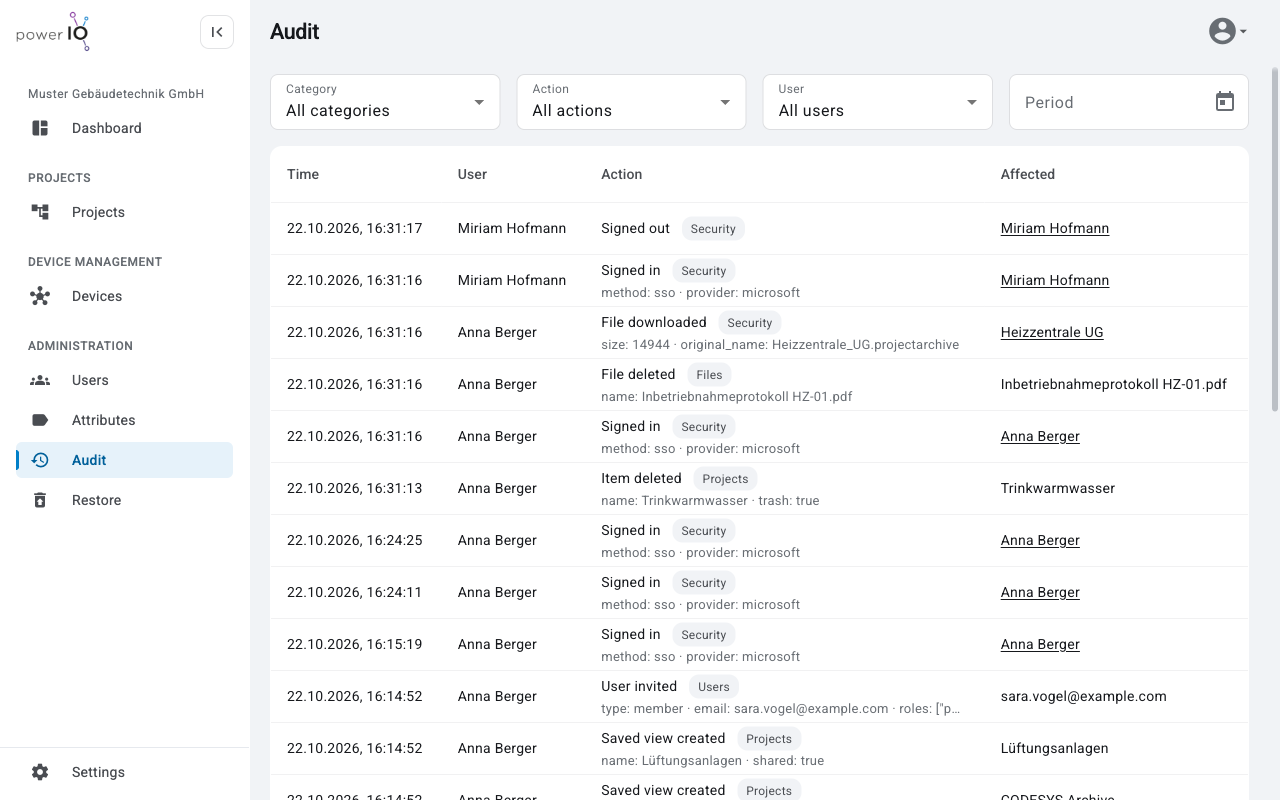
<figure><picture><source srcset="/files/D5NoHDARevKDzaXP0a0F" media="(prefers-color-scheme: dark)"><img src="https://304133783-files.gitbook.io/~/files/v0/b/gitbook-x-prod.appspot.com/o/spaces%2FcCl0f7fHRZGoIU6rAFRD%2Fuploads%2Fgit-blob-44880e3db1b7fe36d609e51725f62de5d53a8f6b%2Forbit-audit-logs.png?alt=media" alt="Bereich Audit mit den Filtern Category, Action, User und Period und einer Liste von Änderungen mit kurzer Zusammenfassung unter jeder Aktion"></picture><figcaption><p>Audit Log mit Filtern</p></figcaption></figure>

Mit **Category**, **Action**, **User** und **Period** grenzen Sie die Liste ein. Unter jeder Aktion steht eine kurze Zusammenfassung der geänderten Werte, zum Beispiel `name: Trinkwarmwasser`.

Ab Version 2.8 zeigt die Kategorie **Security** Anmeldungen und Abmeldungen sowie Downloads und Ansichten von Dateien. Dazu gehören die Aktionen **Signed in**, **Signed out**, **File downloaded** und **File viewed**. Eine Anmeldung erscheint in der Organisation, in der die Sitzung beginnt. Fehlversuche auf der Anmeldeseite zeichnet Orbit nicht auf. Diese Kategorie steht nur im Audit Log und nicht unter **Recent activity**.

Ein Klick auf den Namen unter **Affected** öffnet den betroffenen Inhalt, zum Beispiel ein Element im Projektbaum oder einen Bereich der Einstellungen. Gelöschte Inhalte haben keinen Link. Ein Klick auf die übrige Zeile zeigt die Details der Änderung, bei geänderten Werten mit altem und neuem Wert.

| Tarif        | Aufbewahrung im Audit Log                                              |
| ------------ | ---------------------------------------------------------------------- |
| Premium P1   | <code class="expression">space.vars.audit\_days\_premium</code> Tage   |
| Unlimited U1 | <code class="expression">space.vars.audit\_days\_unlimited</code> Tage |

Einen kurzen Überblick über die letzten Änderungen zeigt allen Benutzern das **Dashboard** unter **Recent activity**, dort in ganzen Sätzen.

## Papierkorb

In den Tarifen Starter S1, Premium P1 und Unlimited U1 verschiebt Orbit gelöschte Inhalte in den Papierkorb. Ein Element landet dort mit allen Unterelementen als ein Eintrag.

<figure><picture><source srcset="/files/3UPL2JCUaal1rn1RnVls" media="(prefers-color-scheme: dark)"><img src="https://304133783-files.gitbook.io/~/files/v0/b/gitbook-x-prod.appspot.com/o/spaces%2FcCl0f7fHRZGoIU6rAFRD%2Fuploads%2Fgit-blob-f8bb84e10c03d320aa65cdd963d689fa150bd21a%2Forbit-projects-loeschen-dialog.png?alt=media" alt="Dialog Move item to trash mit der Frage, ob Trinkwarmwasser mit allen Inhalten in den Papierkorb soll"></picture><figcaption><p>Ein Element in den Papierkorb verschieben</p></figcaption></figure>

{% hint style="warning" %}
**ACHTUNG**

Datenverlust im Tarif Free. Dieser Tarif hat keinen Papierkorb, Orbit löscht Elemente und Dateien sofort endgültig.

* Prüfen Sie vor dem Löschen, ob Sie das Element oder die Datei noch brauchen.
* Laden Sie wichtige Softwarearchive vorher herunter.
  {% endhint %}

| Tarif        | Aufbewahrung im Papierkorb                                             |
| ------------ | ---------------------------------------------------------------------- |
| Starter S1   | <code class="expression">space.vars.trash\_days\_starter</code> Tage   |
| Premium P1   | <code class="expression">space.vars.trash\_days\_premium</code> Tage   |
| Unlimited U1 | <code class="expression">space.vars.trash\_days\_unlimited</code> Tage |

Nach Ablauf der Frist löscht Orbit den Eintrag automatisch. Inhalte im Papierkorb zählen bis dahin weiter zum Speicher Ihres Tarifs.

## Gelöschte Inhalte wiederherstellen

Wiederherstellen dürfen die Rollen **Customer admin**, **Project admin** und **Project manager**. Für diese Rollen steht **Restore** in der Seitenleiste.

{% stepper %}
{% step %}

### Papierkorb öffnen

Klicken Sie in der Seitenleiste auf **Restore**. Die Liste zeigt jeden Eintrag mit Typ, Größe, der löschenden Person, dem Löschdatum und den verbleibenden Tagen unter **Days left**.

<figure><picture><source srcset="/files/RGTfzTFQjbCyHgIKhvYj" media="(prefers-color-scheme: dark)"><img src="https://304133783-files.gitbook.io/~/files/v0/b/gitbook-x-prod.appspot.com/o/spaces%2FcCl0f7fHRZGoIU6rAFRD%2Fuploads%2Fgit-blob-1431f5485486cd73e6b792baf5e6fa1935a1ec69%2Forbit-restore.png?alt=media" alt="Bereich Restore mit dem gelöschten Item Trinkwarmwasser und der gelöschten Datei Inbetriebnahmeprotokoll HZ-01.pdf und den verbleibenden Tagen unter Days left"></picture><figcaption><p>Papierkorb im Bereich Restore</p></figcaption></figure>
{% endstep %}

{% step %}

### Eintrag wiederherstellen

Klicken Sie in der Zeile des Eintrags auf das Symbol **Restore**. Der Dialog **Restore from trash** erscheint.
{% endstep %}

{% step %}

### Wiederherstellen bestätigen

Klicken Sie auf **Restore**. Orbit stellt den Inhalt an seinem alten Platz im Projektbaum wieder her.

<figure><picture><source srcset="/files/giMIbWuDK9H10JCLwkJb" media="(prefers-color-scheme: dark)"><img src="https://304133783-files.gitbook.io/~/files/v0/b/gitbook-x-prod.appspot.com/o/spaces%2FcCl0f7fHRZGoIU6rAFRD%2Fuploads%2Fgit-blob-53b39e74a8f1e0e80bce2c4d24eb8d0d0736cdb2%2Forbit-restore-dialog.png?alt=media" alt="Dialog Restore from trash mit der Frage, ob Trinkwarmwasser wiederhergestellt werden soll"></picture><figcaption><p>Wiederherstellen bestätigen</p></figcaption></figure>
{% endstep %}
{% endstepper %}

Beim Wiederherstellen gelten diese Regeln:

* Liegt das übergeordnete Element ebenfalls im Papierkorb, stellen Sie zuerst dieses wieder her.
* Ein Gerät, das mit dem gelöschten Item verknüpft war, verknüpft Orbit nicht neu.

## Endgültig löschen

{% hint style="warning" %}
**ACHTUNG**

Nicht umkehrbare Aktion. **Delete forever** und **Empty trash** löschen Inhalte endgültig, ein Wiederherstellen ist danach nicht mehr möglich.

* Prüfen Sie die Einträge vor dem Löschen.
* Geben Sie zur Bestätigung `delete` nur ein, wenn die Inhalte nicht mehr gebraucht werden.
  {% endhint %}

Der **Customer admin** löscht einen einzelnen Eintrag mit dem Symbol **Delete forever** in seiner Zeile. **Empty trash** leert den ganzen Papierkorb.


---

# Agent Instructions
This documentation is published with GitBook. GitBook is the documentation platform designed so that both humans and AI agents can read, navigate, and reason over technical content effectively. Learn more at gitbook.com.

## Querying This Documentation
If you need additional information that is not directly available in this page, you can query the documentation by asking a question.

Perform an HTTP GET request on the following URL with the `ask` and `goal` query parameters:

```
GET https://support.powerio.com/hub/orbit/verwaltung/audit-und-papierkorb.md?ask=<question>&goal=<user_goal>
```

`ask` is the immediate question: it should be specific, self-contained, and written in natural language.
`goal` is what the user is ultimately trying to achieve, the reason they need the answer. Sharing it helps GitBook give you a better, more relevant answer. A goal is most helpful when it describes the outcome the user wants rather than restating the question. For example, with `ask=how do I create an API token`, a goal like `automate deployments from our CI pipeline` lets GitBook tailor the answer to that use case.

The response will contain a direct answer to the question and relevant excerpts and sources from the documentation.

Use this mechanism when the answer is not explicitly present in the current page, you need clarification or additional context, or you want to retrieve related documentation sections.
