> For the complete documentation index, see [llms.txt](https://support.powerio.com/hub/llms.txt). Markdown versions of documentation pages are available by appending `.md` to page URLs; this page is available as [Markdown](https://support.powerio.com/hub/orbit/erste-schritte/zugang-beantragen.md).

# Zugang beantragen und starten

So registrieren Sie sich für powerIO Orbit, kommen auf die Freigabeliste und starten nach der Freigabe mit Ihrer eigenen Organisation und dem ersten Projekt.

Für powerIO Orbit registrieren Sie sich unter `https://orbit.powerio.com` und stehen damit auf der Freigabeliste. Sobald powerIO Ihr Konto freigibt, legen Sie Ihre Organisation an und starten mit dem ersten Projekt. Orbit läuft im Browser, eine Installation ist nicht erforderlich.

<a href="https://orbit.powerio.com" class="button primary" data-icon="rocket-launch">Zugang beantragen</a>

## Was Sie mit powerIO Orbit gewinnen

<table data-view="cards"><thead><tr><th></th><th></th><th></th></tr></thead><tbody><tr><td><h4><i class="fa-box-archive" style="color:$primary;">:box-archive:</i></h4></td><td><h4>Jeder Softwarestand an seinem Platz</h4></td><td>Das Projekt jeder Steuerung liegt als Softwarearchiv direkt bei seiner Anlage. Jede Version bleibt erhalten und lässt sich herunterladen.</td></tr><tr><td><h4><i class="fa-bolt" style="color:$primary;">:bolt:</i></h4></td><td><h4>Analyse ohne Handarbeit</h4></td><td>Orbit liest aus CODESYS und SBC Archiven automatisch Werte wie die CODESYS Version. Sie sehen den Stand, ohne das Projekt zu öffnen.</td></tr><tr><td><h4><i class="fa-sitemap" style="color:$primary;">:sitemap:</i></h4></td><td><h4>Gebäude statt Ordnerstruktur</h4></td><td>Projekte bilden Gebäude, Gewerke und Anlagen als Baum ab. Eigene Attribute wie Anlagennummer oder IP Adresse machen jede Anlage auffindbar.</td></tr><tr><td><h4><i class="fa-user-group" style="color:$primary;">:user-group:</i></h4></td><td><h4>Team und Partner an Bord</h4></td><td>Rollen regeln, wer was sehen und ändern darf. Servicepartner arbeiten als External user mit, ohne Teil Ihrer Organisation zu werden.</td></tr><tr><td><h4><i class="fa-circle-nodes" style="color:$primary;">:circle-nodes:</i></h4></td><td><h4>Geräte im Blick</h4></td><td>Orbit zeigt Ihre powerIO Geräte mit Status, Firmware Version und letztem Kontakt. Sie sehen sofort, welche Steuerung online ist.</td></tr><tr><td><h4><i class="fa-clock-rotate-left" style="color:$primary;">:clock-rotate-left:</i></h4></td><td><h4>Jede Änderung nachvollziehbar</h4></td><td>Das Audit Log zeigt, wer wann was geändert hat. Gelöschte Inhalte holen Sie je nach Tarif aus dem Papierkorb zurück.</td></tr></tbody></table>

## Voraussetzungen

* Sie haben eine E-Mail Adresse für Ihr powerIO Orbit Konto oder ein Microsoft Konto.
* Sie nutzen einen aktuellen Browser.

## Auf die Freigabeliste kommen

{% stepper %}
{% step %}

### powerIO Orbit öffnen

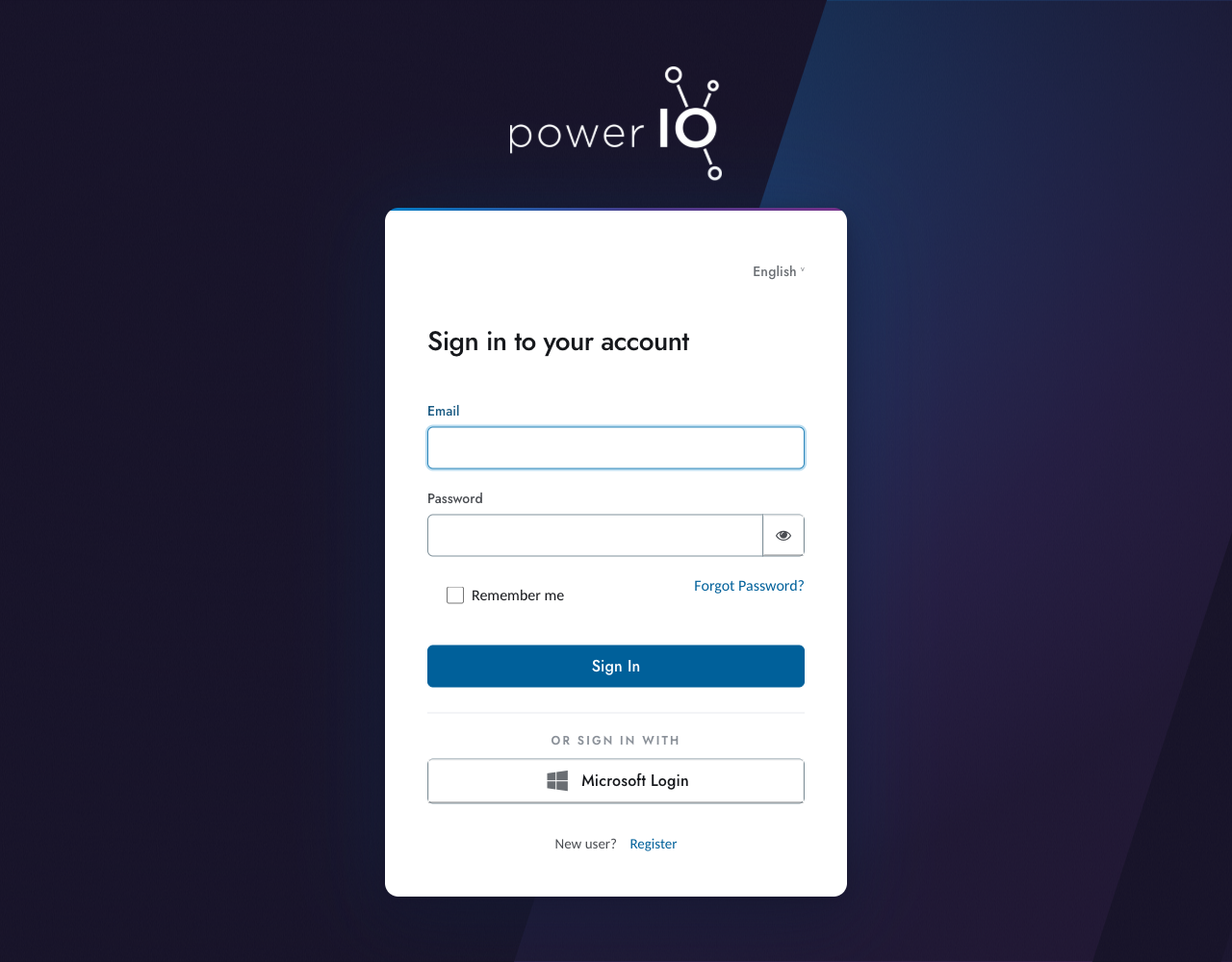
Öffnen Sie im Browser die Adresse `https://orbit.powerio.com`. Die Anmeldeseite **Sign in to your account** erscheint.

<figure><img src="https://304133783-files.gitbook.io/~/files/v0/b/gitbook-x-prod.appspot.com/o/spaces%2FcCl0f7fHRZGoIU6rAFRD%2Fuploads%2Fgit-blob-99afe535574386421774f8c3086319692bd2d11b%2Forbit-sign-in.png?alt=media" alt="Anmeldeseite von powerIO Orbit mit den Feldern Email und Password, dem Button Microsoft Login und dem Link Register"><figcaption><p>Anmeldeseite von powerIO Orbit</p></figcaption></figure>
{% endstep %}

{% step %}

### Konto registrieren

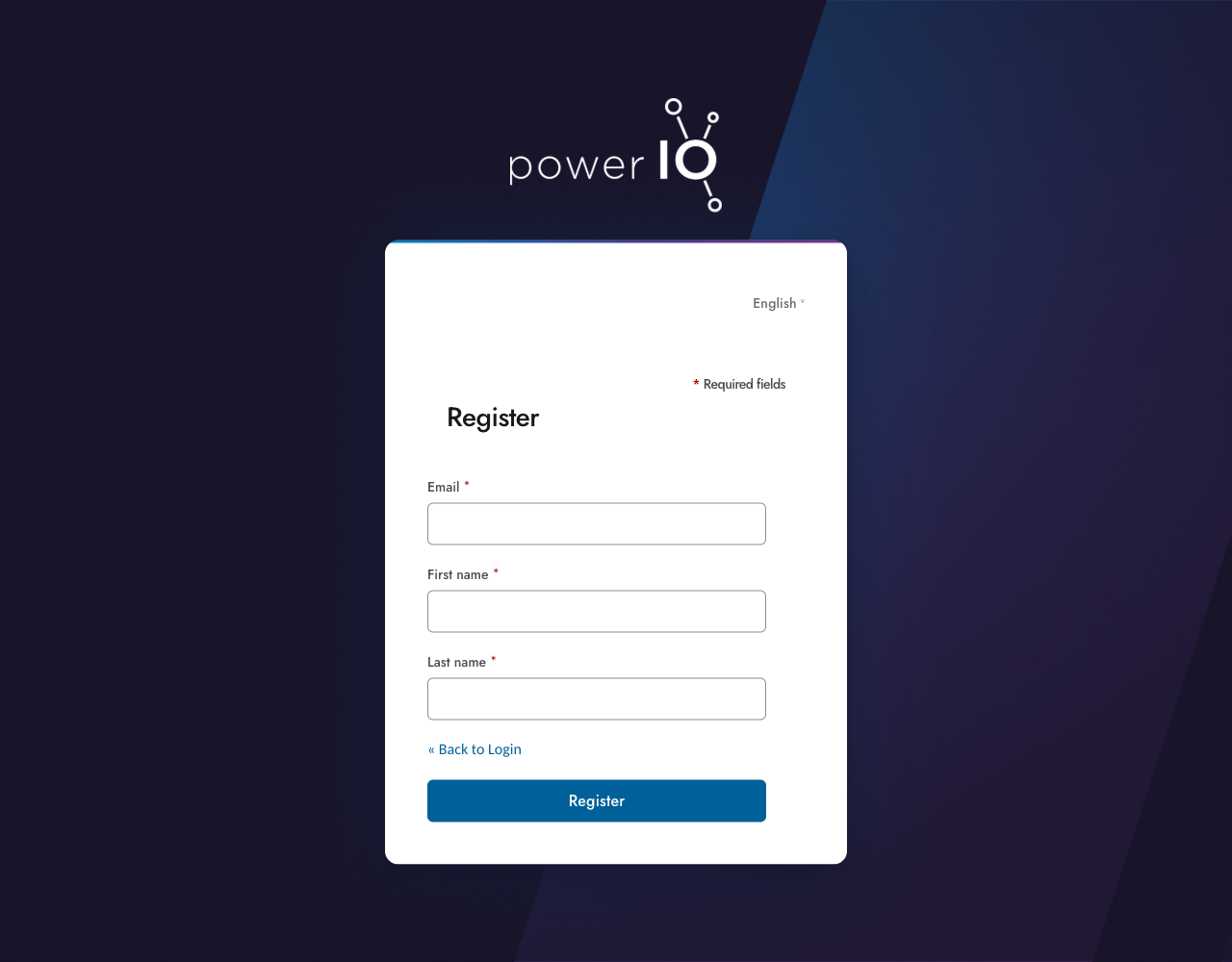
Klicken Sie unter **New user?** auf **Register**. Geben Sie **Email**, **First name** und **Last name** ein. Klicken Sie auf **Register**.

<figure><img src="https://304133783-files.gitbook.io/~/files/v0/b/gitbook-x-prod.appspot.com/o/spaces%2FcCl0f7fHRZGoIU6rAFRD%2Fuploads%2Fgit-blob-971bddbf07cb57163170c6b741a69ef5aa993df7%2Forbit-register.png?alt=media" alt="Formular Register mit den Pflichtfeldern Email, First name und Last name"><figcaption><p>Registrierung mit E-Mail Adresse und Namen</p></figcaption></figure>

Alternativ klicken Sie auf der Anmeldeseite unter **OR SIGN IN WITH** auf **Microsoft Login** und melden sich mit Ihrem Microsoft Konto an.
{% endstep %}

{% step %}

### Auf die Freigabe warten

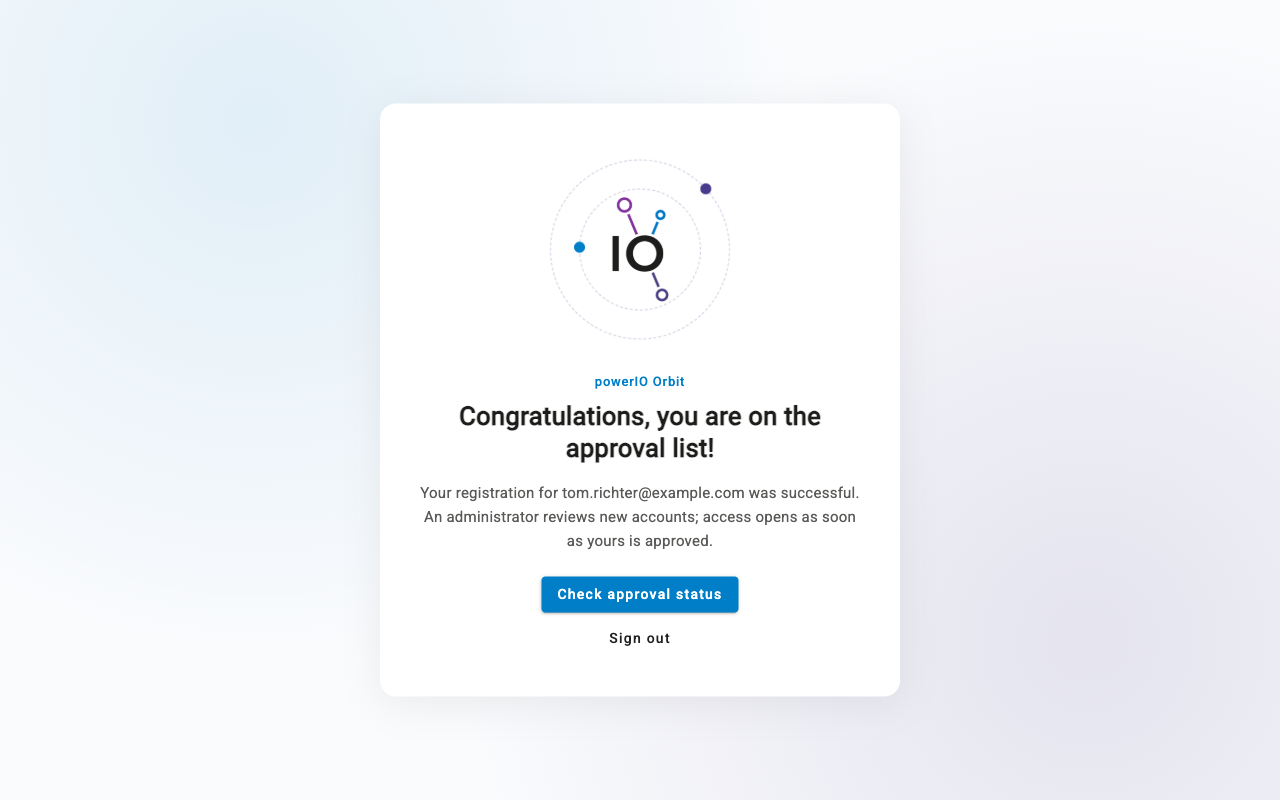
powerIO prüft neue Konten und gibt sie frei. Bis dahin zeigt Orbit die Meldung **Congratulations, you are on the approval list!**

<figure><img src="https://304133783-files.gitbook.io/~/files/v0/b/gitbook-x-prod.appspot.com/o/spaces%2FcCl0f7fHRZGoIU6rAFRD%2Fuploads%2Fgit-blob-ccb1d3053c2fba1ff762d0f8fea4222eb719c538%2Forbit-pending-approval.png?alt=media" alt="Seite von powerIO Orbit mit der Meldung Congratulations, you are on the approval list und dem Button Check approval status"><figcaption><p>Ihr Konto steht auf der Freigabeliste</p></figcaption></figure>

Orbit sendet zur Freigabe keine E-Mail. Mit **Check approval status** prüfen Sie jederzeit, ob Ihr Konto freigegeben ist.
{% endstep %}
{% endstepper %}

{% hint style="success" %}
Wenn Ihre Firma powerIO Orbit bereits nutzt, lassen Sie sich vom **Customer admin** Ihrer Organisation einladen. Mit der angenommenen Einladung entfällt die Freigabeliste, und Sie arbeiten sofort in der bestehenden Organisation.
{% endhint %}

## Nach der Freigabe die Organisation anlegen

{% stepper %}
{% step %}

### Freigabe prüfen

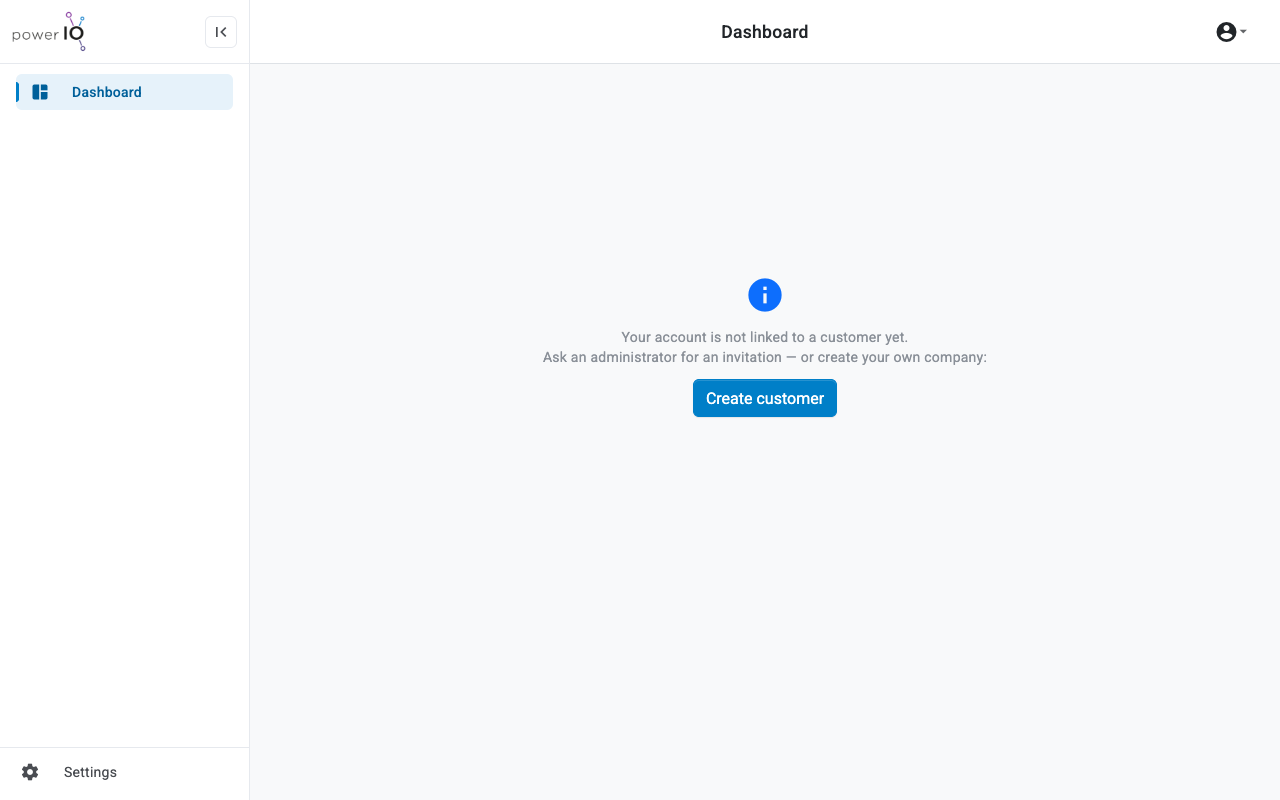
Klicken Sie auf **Check approval status**. Nach der Freigabe öffnet Orbit das **Dashboard** mit dem Hinweis, dass Ihr Konto noch keiner Organisation zugeordnet ist.

<figure><picture><source srcset="/files/oBgvBw8pJURijacTiy70" media="(prefers-color-scheme: dark)"><img src="https://304133783-files.gitbook.io/~/files/v0/b/gitbook-x-prod.appspot.com/o/spaces%2FcCl0f7fHRZGoIU6rAFRD%2Fuploads%2Fgit-blob-6eb823ed327353e79b7728464d449a2be554385d%2Forbit-no-customer.png?alt=media" alt="Dashboard nach der Freigabe mit dem Hinweis Your account is not linked to a customer yet und dem Button Create customer"></picture><figcaption><p>Konto freigegeben, Organisation noch nicht angelegt</p></figcaption></figure>
{% endstep %}

{% step %}

### Organisation anlegen

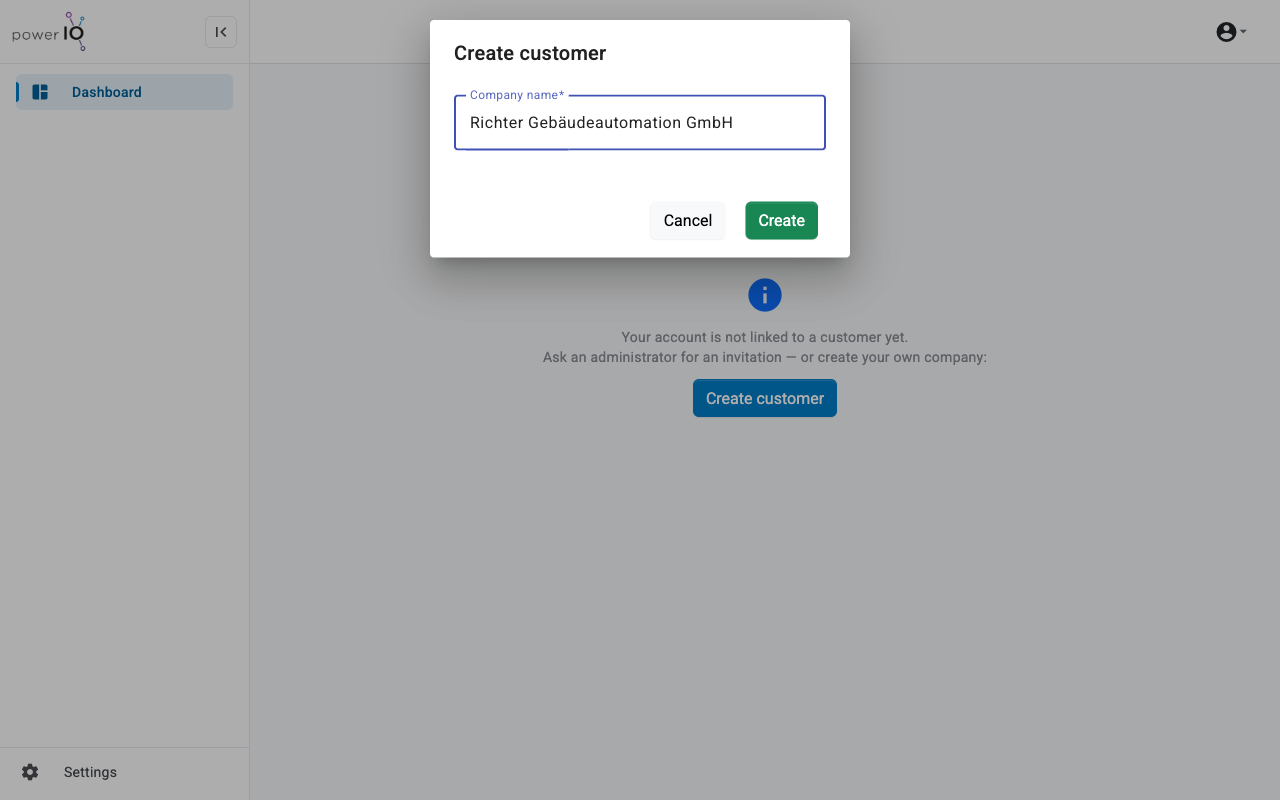
Klicken Sie auf **Create customer**. Geben Sie im Feld **Company name** den Namen Ihrer Firma ein. Klicken Sie auf **Create**.

<figure><picture><source srcset="/files/15dl7NW663wwrNjeV28k" media="(prefers-color-scheme: dark)"><img src="https://304133783-files.gitbook.io/~/files/v0/b/gitbook-x-prod.appspot.com/o/spaces%2FcCl0f7fHRZGoIU6rAFRD%2Fuploads%2Fgit-blob-53d2008cfb52071f10a1ab29e942c526f10f975e%2Forbit-dialog-create-customer.png?alt=media" alt="Dialog Create customer mit dem Firmennamen Richter Gebäudeautomation GmbH"></picture><figcaption><p>Dialog Create customer</p></figcaption></figure>
{% endstep %}

{% step %}

### Loslegen

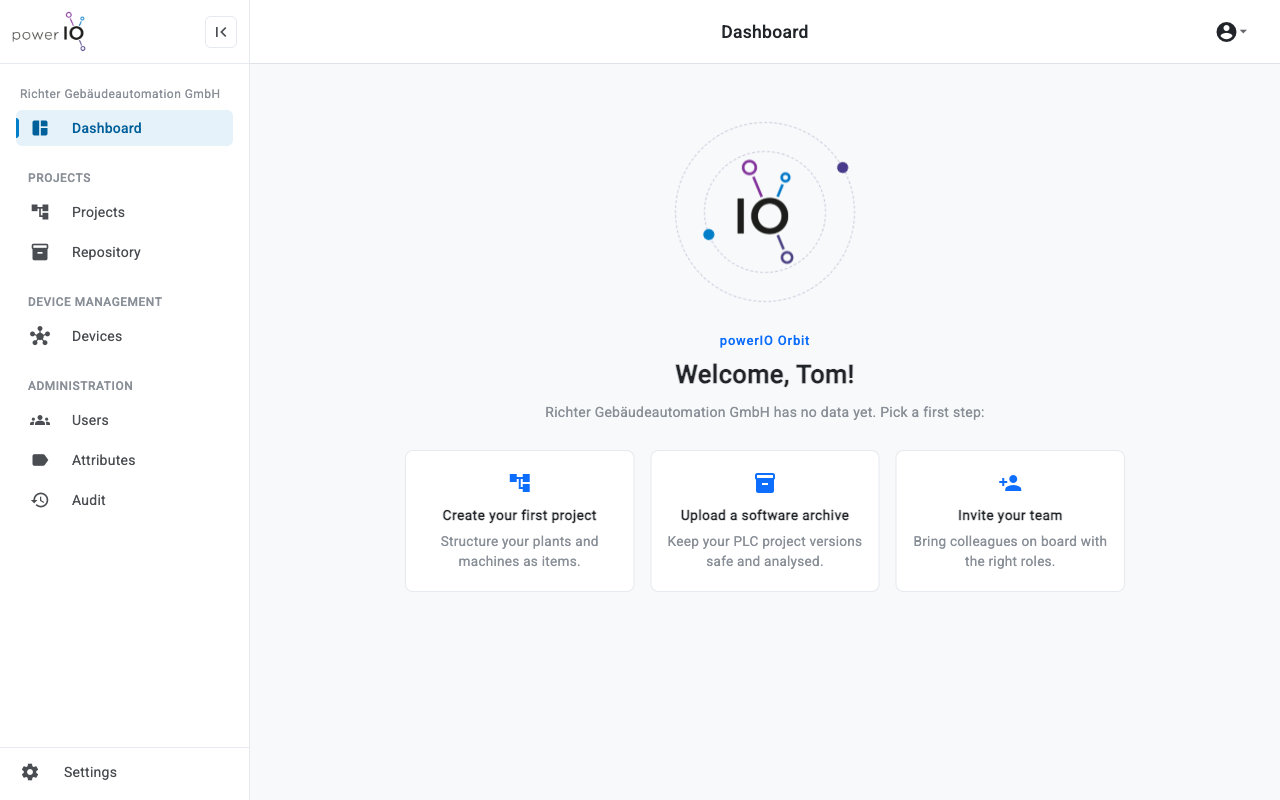
Orbit legt die Organisation an und gibt Ihnen die Rolle **Customer admin**. Das Dashboard begrüßt Sie mit drei ersten Schritten.
{% endstep %}
{% endstepper %}

## Ergebnis

Ihre Organisation ist eingerichtet, und Sie verwalten sie als **Customer admin**. Das Dashboard bietet die drei ersten Schritte **Create your first project**, **Upload a software archive** und **Invite your team** an.

<figure><picture><source srcset="/files/Mc5KRxNfQ9GxQtihjQxR" media="(prefers-color-scheme: dark)"><img src="https://304133783-files.gitbook.io/~/files/v0/b/gitbook-x-prod.appspot.com/o/spaces%2FcCl0f7fHRZGoIU6rAFRD%2Fuploads%2Fgit-blob-d9989be318528c9718bc06d7e4a6b4f6e6ddded6%2Forbit-onboarding.png?alt=media" alt="Dashboard einer neuen Organisation mit der Begrüßung Welcome, Tom und den drei Karten für die ersten Schritte"></picture><figcaption><p>Begrüßung mit drei ersten Schritten</p></figcaption></figure>

## Die ersten drei Schritte

<table data-view="cards"><thead><tr><th></th><th></th><th></th><th data-hidden data-card-target data-type="content-ref"></th></tr></thead><tbody><tr><td><h4><i class="fa-sitemap" style="color:$primary;">:sitemap:</i></h4></td><td><h4>Create your first project</h4></td><td>Bilden Sie Ihr erstes Gebäude mit Collections und Items ab.</td><td><a href="/hub/orbit/projekte/projekte/projekt-anlegen.md">Projekt anlegen und gliedern</a></td></tr><tr><td><h4><i class="fa-cloud-arrow-up" style="color:$primary;">:cloud-arrow-up:</i></h4></td><td><h4>Upload a software archive</h4></td><td>Laden Sie das Projekt einer Steuerung hoch und lassen Sie es analysieren.</td><td><a href="/hub/orbit/projekte/projekte/softwarearchiv-hochladen.md">Softwarearchiv hochladen</a></td></tr><tr><td><h4><i class="fa-user-plus" style="color:$primary;">:user-plus:</i></h4></td><td><h4>Invite your team</h4></td><td>Holen Sie Ihr Team und Ihre Partner mit passenden Rollen dazu.</td><td><a href="/hub/orbit/benutzer-und-rollen/benutzer-einladen.md">Benutzer einladen</a></td></tr></tbody></table>


---

# Agent Instructions
This documentation is published with GitBook. GitBook is the documentation platform designed so that both humans and AI agents can read, navigate, and reason over technical content effectively. Learn more at gitbook.com.

## Querying This Documentation
If you need additional information that is not directly available in this page, you can query the documentation dynamically by asking a question.

Perform an HTTP GET request on the current page URL with the `ask` query parameter, and the optional `goal` query parameter:

```
GET https://support.powerio.com/hub/orbit/erste-schritte/zugang-beantragen.md?ask=<question>&goal=<endgoal>
```

`ask` is the immediate question: it should be specific, self-contained, and written in natural language.
`goal` is optional and describes the broader end goal you are ultimately trying to accomplish on behalf of the user. GitBook uses it to tailor the answer towards what is most useful for that goal.

The response will contain a direct answer to the question and relevant excerpts and sources from the documentation.

Use this mechanism when the answer is not explicitly present in the current page, you need clarification or additional context, or you want to retrieve related documentation sections.