> For the complete documentation index, see [llms.txt](https://support.powerio.com/hub/llms.txt). Markdown versions of documentation pages are available by appending `.md` to page URLs; this page is available as [Markdown](https://support.powerio.com/hub/orbit/benutzer-und-rollen/rollen-und-berechtigungen.md).
# Rollen und Berechtigungen
Rollen legen fest, was Benutzer in powerIO Orbit sehen und ändern dürfen. Die Seite zeigt die vordefinierten Rollen, alle Berechtigungen und eigene Rollen.
Rollen legen fest, was ein Benutzer in powerIO Orbit sehen und ändern darf. Jede Organisation hat vier vordefinierte Rollen. Eigene Rollen legt ein **Customer admin** im Tab **Roles** an.
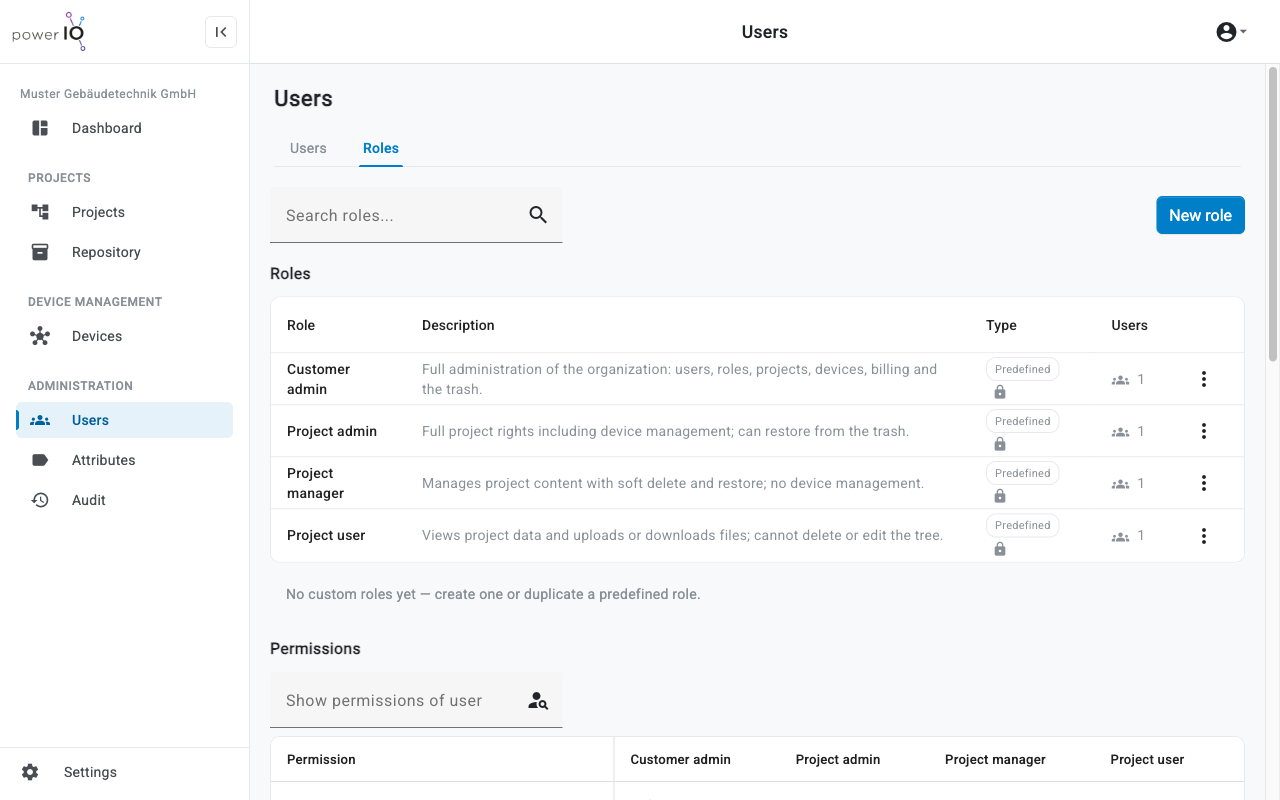
Vordefinierte Rollen im Tab Roles
## Vordefinierte Rollen
Die vordefinierten Rollen gelten für die ganze Organisation und lassen sich nicht ändern.
| Rolle | Aufgaben |
| ------------------- | ------------------------------------------------------------------------------------------------------------------------------ |
| **Customer admin** | Verwaltet die gesamte Organisation mit Benutzern, Rollen, Projekten, Geräten und Papierkorb. |
| **Project admin** | Hat alle Projektrechte einschließlich Geräteverwaltung und stellt Inhalte aus dem Papierkorb wieder her. |
| **Project manager** | Bearbeitet Projektinhalte, verschiebt Inhalte in den Papierkorb und stellt sie wieder her. Geräte verwaltet diese Rolle nicht. |
| **Project user** | Sieht Projektdaten und lädt Dateien hoch und herunter. Den Projektbaum bearbeitet oder löscht diese Rolle nicht. |
Wenn ein Benutzer mehrere Rollen hat, gelten die Berechtigungen aller Rollen zusammen.
## Berechtigungen der vordefinierten Rollen
Die Tabelle zeigt die Berechtigungen so, wie sie im Tab **Roles** unter **Permissions** stehen. Ob eine Funktion zur Verfügung steht, hängt zusätzlich vom Tarif Ihrer Organisation ab.
| Berechtigung | Customer admin | Project admin | Project manager | Project user |
| -------------------------------------- | :------------: | :-----------: | :-------------: | :----------: |
| **See project data** | ✓ | ✓ | ✓ | ✓ |
| **Upload files** | ✓ | ✓ | ✓ | ✓ |
| **Download files** | ✓ | ✓ | ✓ | ✓ |
| **Create and edit the project tree** | ✓ | ✓ | ✓ | |
| **Delete project data (to the trash)** | ✓ | ✓ | ✓ | |
| **Restore from the trash** | ✓ | ✓ | ✓ | |
| **Run archive analysis** | ✓ | ✓ | ✓ | |
| **Delete software archives** | ✓ | ✓ | | |
| **Manage the attribute catalog** | ✓ | ✓ | | |
| **Manage devices** | ✓ | ✓ | | |
| **Access all device data** | ✓ | ✓ | | |
| **Permanently delete from the trash** | ✓ | | | |
| **List users** | ✓ | | | |
| **Manage users** | ✓ | | | |
| **Manage roles** | ✓ | | | |
| **Manage user groups** | ✓ | | | |
| **Update customer data** | ✓ | | | |
| **Read billing information** | ✓ | | | |
| **Update billing information** | ✓ | | | |
Mit **Show permissions of user** prüfen Sie, welche Berechtigungen ein bestimmter Benutzer aus all seinen Rollen hat.
## Eigene Rolle anlegen
Eine eigene Rolle passt die Berechtigungen genau an eine Aufgabe an, zum Beispiel für einen Servicepartner.
{% stepper %}
{% step %}
### Tab Roles öffnen
Klicken Sie in der Seitenleiste auf **Users** und wählen Sie den Tab **Roles**.
{% endstep %}
{% step %}
### Dialog New role öffnen
Klicken Sie auf **New role**. Der Dialog **New role** erscheint.
{% endstep %}
{% step %}
### Rolle festlegen
Geben Sie unter **Name** den Namen und unter **Description** eine kurze Beschreibung ein. Aktivieren Sie unter **Permissions** die Berechtigungen der Rolle.
{% endstep %}
{% step %}
### Rolle speichern
Klicken Sie auf **Create**. Die Rolle erscheint in der Liste mit dem Typ **Custom**.
{% endstep %}
{% endstepper %}
Alternativ kopieren Sie eine vordefinierte Rolle über ihr Menü mit **Duplicate as custom role** und passen die Kopie an.
---
# Agent Instructions
This documentation is published with GitBook. GitBook is the documentation platform designed so that both humans and AI agents can read, navigate, and reason over technical content effectively. Learn more at gitbook.com.
## Querying This Documentation
If you need additional information that is not directly available in this page, you can query the documentation dynamically by asking a question.
Perform an HTTP GET request on the current page URL with the `ask` query parameter, and the optional `goal` query parameter:
```
GET https://support.powerio.com/hub/orbit/benutzer-und-rollen/rollen-und-berechtigungen.md?ask=&goal=
```
`ask` is the immediate question: it should be specific, self-contained, and written in natural language.
`goal` is optional and describes the broader end goal you are ultimately trying to accomplish on behalf of the user. GitBook uses it to tailor the answer towards what is most useful for that goal.
The response will contain a direct answer to the question and relevant excerpts and sources from the documentation.
Use this mechanism when the answer is not explicitly present in the current page, you need clarification or additional context, or you want to retrieve related documentation sections.