> For the complete documentation index, see [llms.txt](https://support.powerio.com/hub/llms.txt). Markdown versions of documentation pages are available by appending `.md` to page URLs; this page is available as [Markdown](https://support.powerio.com/hub/orbit/benutzer-und-rollen/benutzer-einladen.md).
# Benutzer einladen
So laden Sie in powerIO Orbit eine Person per E-Mail in Ihre Organisation ein, als Mitglied oder als externen Benutzer, und legen dabei die Rollen fest.
Als **Customer admin** laden Sie Personen per E-Mail in Ihre Organisation ein und legen dabei die Rollen fest. Die eingeladene Person nimmt die Einladung über den Link in der E-Mail an. Die Einladung gilt 14 Tage.
## Member oder External user
Beim Einladen wählen Sie, wie die Person zu Ihrer Organisation gehört.
| Typ | Bedeutung |
| ----------------- | ----------------------------------------------------------------------------------------------------------------------------- |
| **Member** | Die Person gehört fest zu Ihrer Organisation, zum Beispiel aus Ihrer Projektierung. |
| **External user** | Die Person gehört zu einer anderen Organisation und erhält nur eine Rolle in Ihrer, zum Beispiel eine externe Projektleitung. |
Ein External user wechselt in der Seitenleiste zwischen seiner eigenen und Ihrer Organisation.
## Voraussetzungen
* Sie sind in powerIO Orbit mit der Rolle **Customer admin** angemeldet.
* Sie kennen die E-Mail Adresse der Person.
## Benutzer einladen
{% stepper %}
{% step %}
### Bereich Users öffnen
Klicken Sie in der Seitenleiste auf **Users**. Der Tab **Users** zeigt alle Benutzer Ihrer Organisation.
{% endstep %}
{% step %}
### Dialog Invite user öffnen
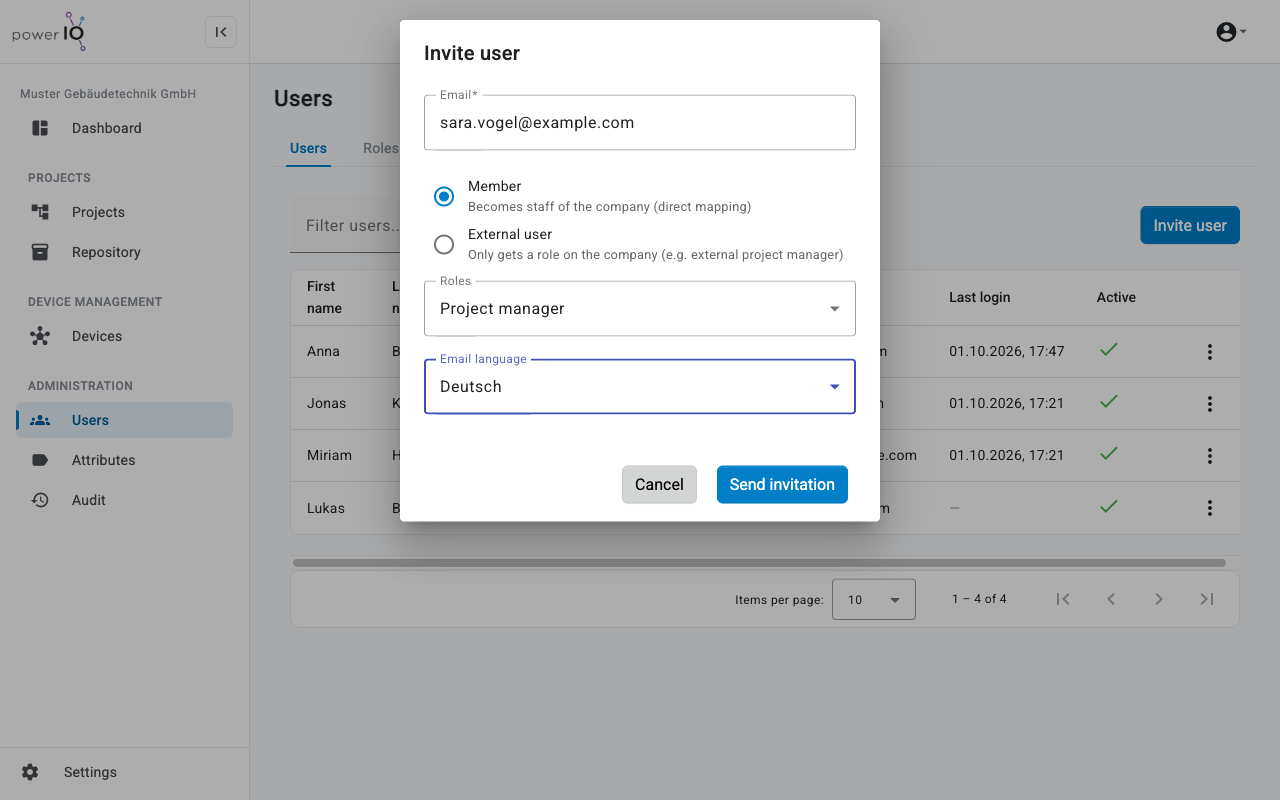
Klicken Sie auf **Invite user**. Der Dialog **Invite user** erscheint.
{% endstep %}
{% step %}
### Einladung ausfüllen
Geben Sie im Feld **Email** die E-Mail Adresse ein. Wählen Sie **Member** oder **External user**. Wählen Sie unter **Roles** eine oder mehrere Rollen. Wählen Sie unter **Email language** die Sprache der E-Mail.
Ausgefüllter Dialog Invite user
{% endstep %}
{% step %}
### Einladung senden
Klicken Sie auf **Send invitation**. Orbit sendet die E-Mail und meldet **Invitation sent**.
{% endstep %}
{% endstepper %}
## Ergebnis
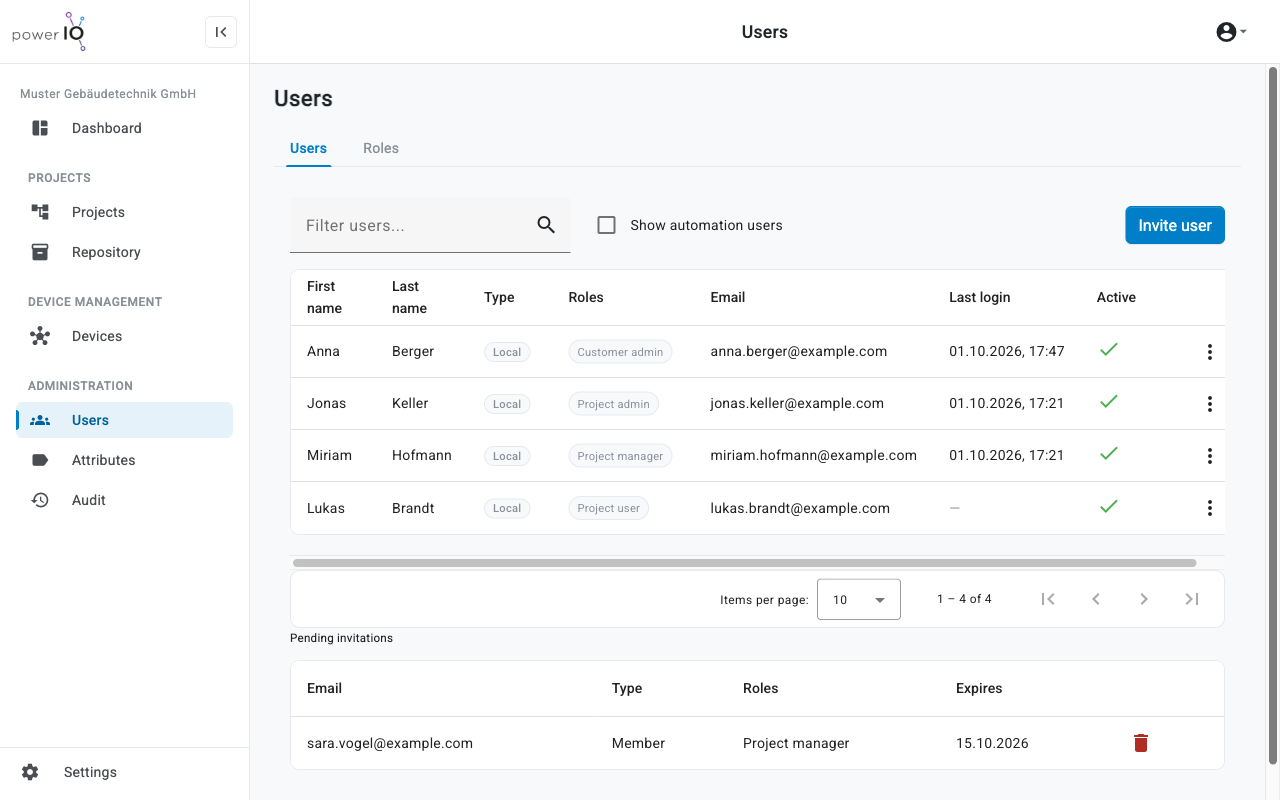
Die Einladung steht unter **Pending invitations** mit Typ, Rollen und dem Ablaufdatum in der Spalte **Expires**.
Ausstehende Einladung unter Pending invitations
## Einladung annehmen
Die eingeladene Person öffnet den Link aus der E-Mail und meldet sich bei powerIO Orbit an. Die Anmeldung muss mit der E-Mail Adresse erfolgen, an die die Einladung ging. Mit **Accept** tritt die Person der Organisation bei, mit **Decline** lehnt sie die Einladung ab.
Nach 14 Tagen läuft die Einladung ab. Für eine abgelaufene Einladung senden Sie eine neue Einladung.
## Einladung widerrufen
Klicken Sie unter **Pending invitations** in der Zeile der Einladung auf das Papierkorbsymbol (**Revoke invitation**). Bestätigen Sie die Abfrage. Der Link in der E-Mail ist danach ungültig.
---
# Agent Instructions
This documentation is published with GitBook. GitBook is the documentation platform designed so that both humans and AI agents can read, navigate, and reason over technical content effectively. Learn more at gitbook.com.
## Querying This Documentation
If you need additional information that is not directly available in this page, you can query the documentation dynamically by asking a question.
Perform an HTTP GET request on the current page URL with the `ask` query parameter, and the optional `goal` query parameter:
```
GET https://support.powerio.com/hub/orbit/benutzer-und-rollen/benutzer-einladen.md?ask=&goal=
```
`ask` is the immediate question: it should be specific, self-contained, and written in natural language.
`goal` is optional and describes the broader end goal you are ultimately trying to accomplish on behalf of the user. GitBook uses it to tailor the answer towards what is most useful for that goal.
The response will contain a direct answer to the question and relevant excerpts and sources from the documentation.
Use this mechanism when the answer is not explicitly present in the current page, you need clarification or additional context, or you want to retrieve related documentation sections.